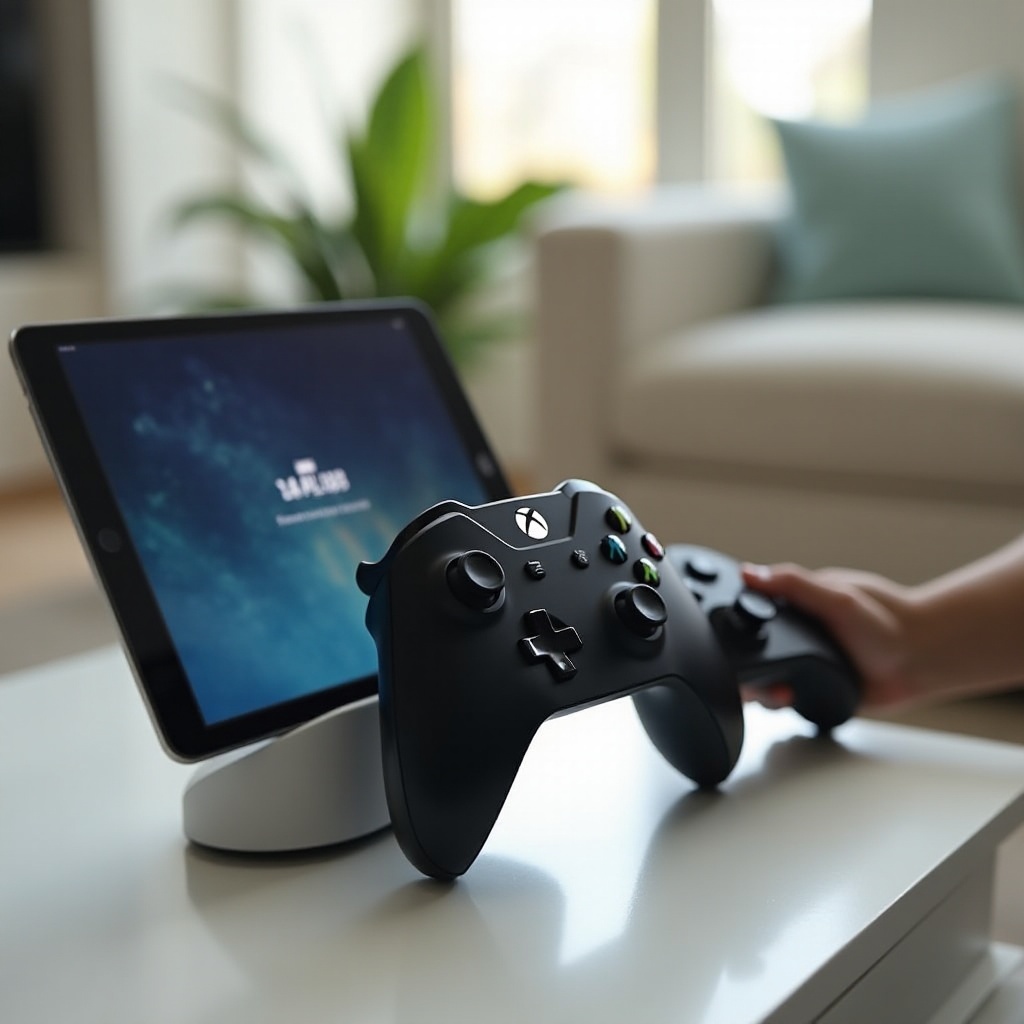
Sparowanie kontrolera Xbox z iPadem otwiera świat możliwości gier. W miarę jak coraz więcej aplikacji i gier optymalizuje się do użycia kontrolera, połączenie urządzeń jest niezbędne dla lepszego doświadczenia w grach. Ten przewodnik zawiera wszystko, co potrzebne do bezproblemowego sparowania kontrolera Xbox z iPadem.
Wprowadzenie
Kontroler Xbox jest znany ze swojej ergonomicznej wygody i kompatybilności z różnymi urządzeniami, w tym z iPadem. Jeśli chcesz poprawić swoje doświadczenie w grach na iPadzie, sparowanie go z kontrolerem Xbox jest kluczowym krokiem. Postępuj zgodnie z naszym dogłębnym przewodnikiem, aby skutecznie połączyć te urządzenia i podnieść swoje sesje gier.
Rozumienie kompatybilności urządzeń
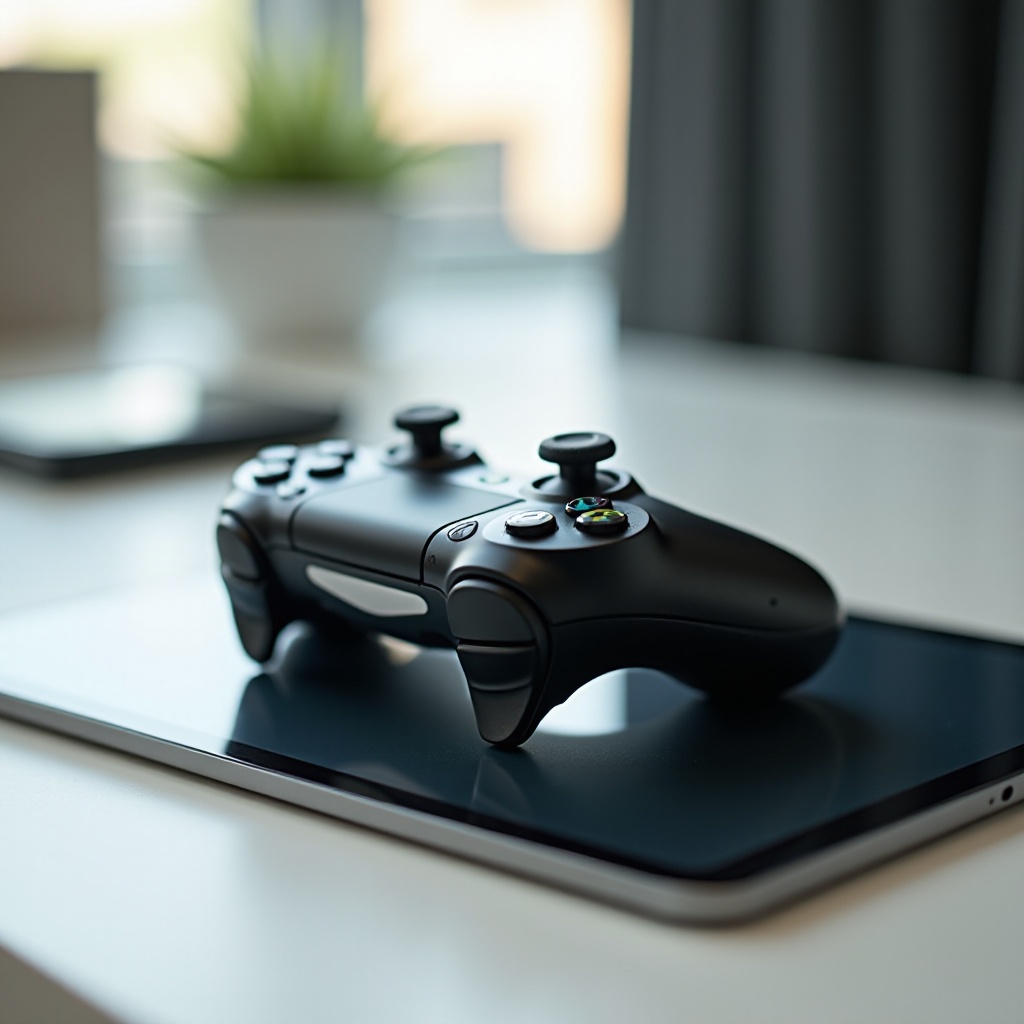
Przed rozpoczęciem procesu parowania upewnij się, że zarówno kontroler Xbox, jak i iPad są kompatybilne. Nie wszystkie modele kontrolerów Xbox i iPadów obsługują parowanie, więc potwierdzenie tego pozwoli zaoszczędzić czas i wysiłek w dłuższej perspektywie.
Kompatybilne modele kontrolerów Xbox
Aby sparować z iPadem, kontroler Xbox musi obsługiwać Bluetooth. Typowe modele wyposażone w tę funkcję to kontrolery Xbox One S, Xbox One X i Xbox Series S/X. Zazwyczaj można znaleźć numer modelu na tylnej części kontrolera lub na jego opakowaniu, aby potwierdzić zgodność.
Modele iPada i wymaganie iOS
Twój iPad musi być również kompatybilny. Większość modeli działających na iOS 13 lub nowszym obsługuje kontrolery Xbox. Obejmuje to iPad Air (3. generacji i nowsze), iPad Mini (5. generacji i nowsze) oraz wszystkie wersje iPada Pro. Aby sprawdzić swoją wersję, przejdź do Ustawienia > Ogólne > To urządzenie na iPadzie.
Z potwierdzoną zgodnością możesz przygotować swoje urządzenia do parowania. To obejmuje włączenie niezbędnych ustawień, aby zapewnić płynny proces.
Przygotowanie urządzeń do parowania
Zapewnienie, że zarówno kontroler Xbox, jak i iPad są gotowe do parowania, zminimalizuje potencjalne problemy. Wykonaj te kroki, aby skonfigurować swoje urządzenia:
Włączanie Bluetooth na iPadzie
- Otwórz aplikację Ustawienia na iPadzie.
- Stuknij w Bluetooth.
- Upewnij się, że przełącznik Bluetooth jest włączony, ustawiając iPada w tryb wykrywania i gotowości do parowania urządzeń.
Aktualizowanie iPada do najnowszego iOS
- Przejdź do Ustawienia > Ogólne > Uaktualnienia oprogramowania.
- Jeśli dostępna jest aktualizacja, stuknij Pobierz i zainstaluj.
Teraz, gdy Twoje urządzenia są gotowe, sprawdź krok po kroku, jak sparować kontroler Xbox z iPadem.
Przewodnik krok po kroku, jak sparować kontroler Xbox
Postępując zgodnie z tymi szczegółowymi instrukcjami, z powodzeniem sparujesz kontroler Xbox z iPadem:
Aktywowanie trybu parowania na kontrolerze Xbox
- Przytrzymaj przycisk Xbox na kontrolerze, aż zaświeci się.
- Przytrzymaj przycisk parowania na górze kontrolera aż przycisk Xbox zacznie migać, sygnalizując tryb parowania.
Połączenie poprzez ustawienia Bluetooth iPada
- W ustawieniach Bluetooth iPada szukaj ‘Kontroler bezprzewodowy Xbox’ na liście urządzeń.
- Stuknij w ‘Kontroler bezprzewodowy Xbox’, aby połączyć. Przycisk Xbox przestające migać i pozostaje zapalony, sygnalizuje udane połączenie.
Z połączonymi urządzeniami przejdźmy do rozwiązywania potencjalnych problemów, na które możesz natknąć się podczas tego procesu.
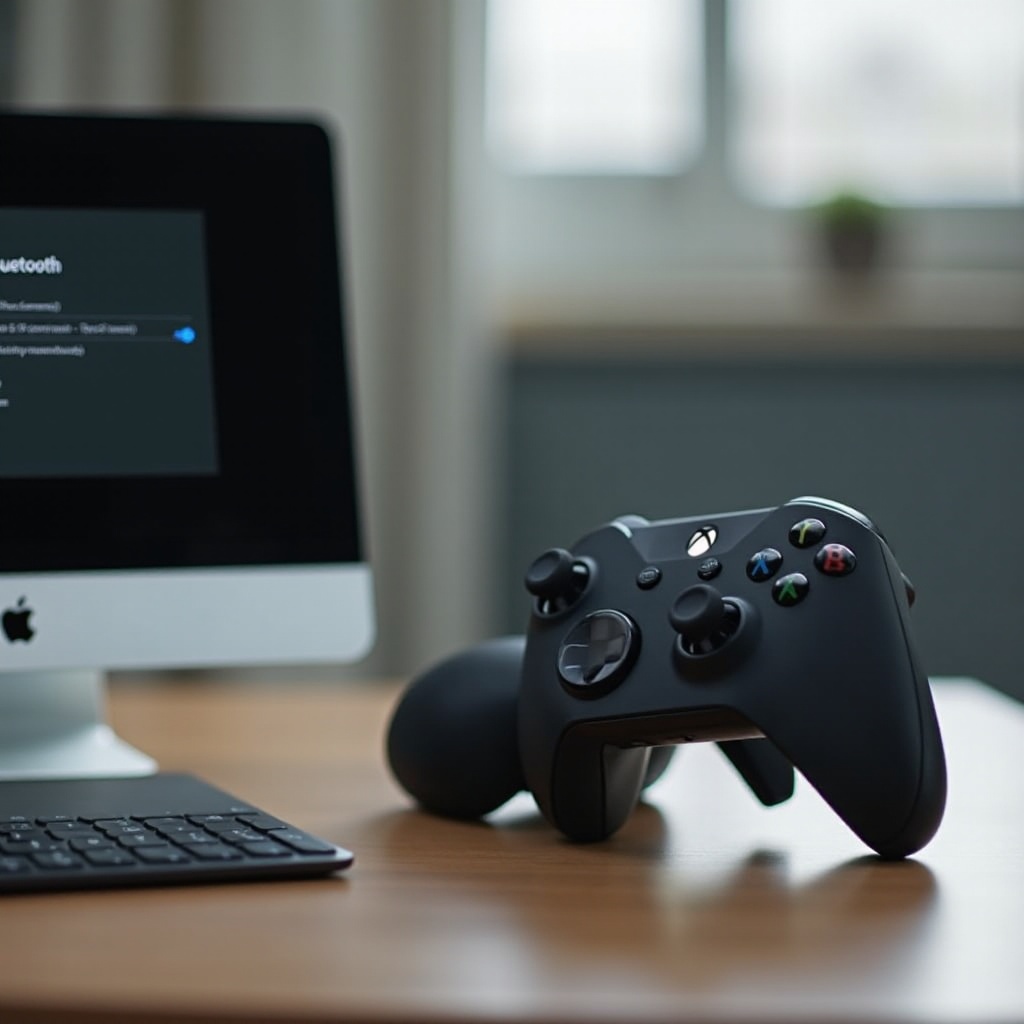
Rozwiązywanie typowych problemów
Mimo starannego przygotowania możesz napotkać kilka problemów. Oto rozwiązania typowych problemów:
Kontroler Xbox nie jest rozpoznawany przez iPad
- Upewnij się, że kontroler jest w trybie parowania, sprawdzając czy przycisk Xbox miga.
- Potwierdź, że Bluetooth iPada jest włączony i w trybie wykrywalności.
Rozwiązywanie problemów z rozłączaniem się
- Uruchom ponownie zarówno kontroler Xbox, jak i iPada, i spróbuj sparować ponownie.
- Jeśli problemy będą się utrzymywać, „zapomnij” urządzenie w menu ustawień Bluetooth i ponownie połącz.
Te rozwiązania powinny rozwiązać większość problemów, pozwalając na niezakłóconą rozgrywkę i lepszą zabawę.
Ulepszanie doświadczenia w grach
Po pomyślnym sparowaniu kontroler Xbox zapewni lepsze wrażenia w grach na iPadzie. Ciesz się większą precyzją i komfortem, wchodząc głębiej w swoje przygody z grami.
Zalecane gry na iPadzie dla kontrolerów Xbox
Przeglądaj gry takie jak ‘Call of Duty: Mobile’, ‘Fortnite’ i ‘Asphalt 9: Legends’, które świetnie działają z kontrolerami Xbox, oferując gładką rozgrywkę i lepszą kontrolę.
Dostosowywanie ustawień kontrolera
- Ciekawe opcje dostosowywania są dostępne w wielu grach, w tym regulacja czułości i mapowanie przycisków.
- Sprawdź ustawienia gry, aby dostosować sterowanie do swoich upodobań.
Te ulepszenia sprawiają, że gry na iPadzie są nie tylko bardziej angażujące, ale również dostosowane do Twoich preferencji.
Podsumowanie
Podłączenie kontrolera Xbox do iPada przekształca Twoje doświadczenie z grami, zapewniając lepszą kontrolę i przyjemność. Postępując zgodnie z tym przewodnikiem, zapewnisz bezproblemowy proces parowania, otwierając nowe możliwości w mobilnych grach. Przyjmij te kroki i podnieś swoją podróż w grach na wyższy poziom łatwości i komfortu już dziś.
Często Zadawane Pytania
Czy mogę używać dowolnego kontrolera Xbox z moim iPadem?
Nie wszystkie kontrolery Xbox są kompatybilne. Upewnij się, że twój kontroler obsługuje Bluetooth. Kontrolery Xbox One S, Xbox One X i Xbox Series S/X zazwyczaj tak.
Dlaczego mój kontroler Xbox nie łączy się z iPadem?
Sprawdź, czy oba urządzenia są w trybie parowania i czy Bluetooth na iPadzie jest włączony. Zrestartuj urządzenia lub spróbuj zapomnieć i ponownie sparować, jeśli problemy będą się utrzymywać.
Czy są dodatkowe ustawienia, które powinienem dostosować do gier?
Tak, wiele gier oferuje konfigurowalne ustawienia czułości kontrolera i układu przycisków. Sprawdź ustawienia w grze, aby dostosować je do swoich potrzeb.