Wprowadzenie
Połączenie iPada z telewizorem Samsung może znacznie poprawić przyjemność z oglądania. Niezależnie od tego, czy oglądasz filmy, przeglądasz zdjęcia, czy grasz na większym ekranu, to połączenie zapewnia nieskończoną rozrywkę na wyciągnięcie ręki. W tym przewodniku omówimy różne metody łączenia iPada z telewizorem Samsung, odblokowując pełny potencjał Twoich urządzeń. Od opcji bezprzewodowych, takich jak AirPlay, po połączenia przewodowe z użyciem kabli HDMI, znajdziesz szczegółowe, krok po kroku metody, aby sprawnie je połączyć.
Niezbędne Przygotowania
Przed rozpoczęciem procesu łączenia, kilka przygotowań jest kluczowych, aby zapewnić płynne działanie.
Sprawdź Zgodność Urządzeń
Na początku potwierdź zgodność między swoimi urządzeniami. Telewizory Samsung produkowane od 2018 roku zazwyczaj obsługują AirPlay, podczas gdy starsze modele mogą wymagać dodatkowych rozwiązań. Podobnie upewnij się, że Twój iPad działa na iOS 12.3 lub nowszym, aby funkcjonalność AirPlay przebiegała bez zakłóceń.
Przygotuj Sieć Wi-Fi
Stabilna, współdzielona sieć Wi-Fi jest kluczowa dla połączenia bezprzewodowego. Zarówno iPad, jak i telewizor Samsung muszą być w tej samej sieci, aby sprawnie się komunikować. Dodatkowo sprawdź ustawienia routera, aby zapobiec przerwom w sieci i zapewnić niezakłócone mirrorowanie.

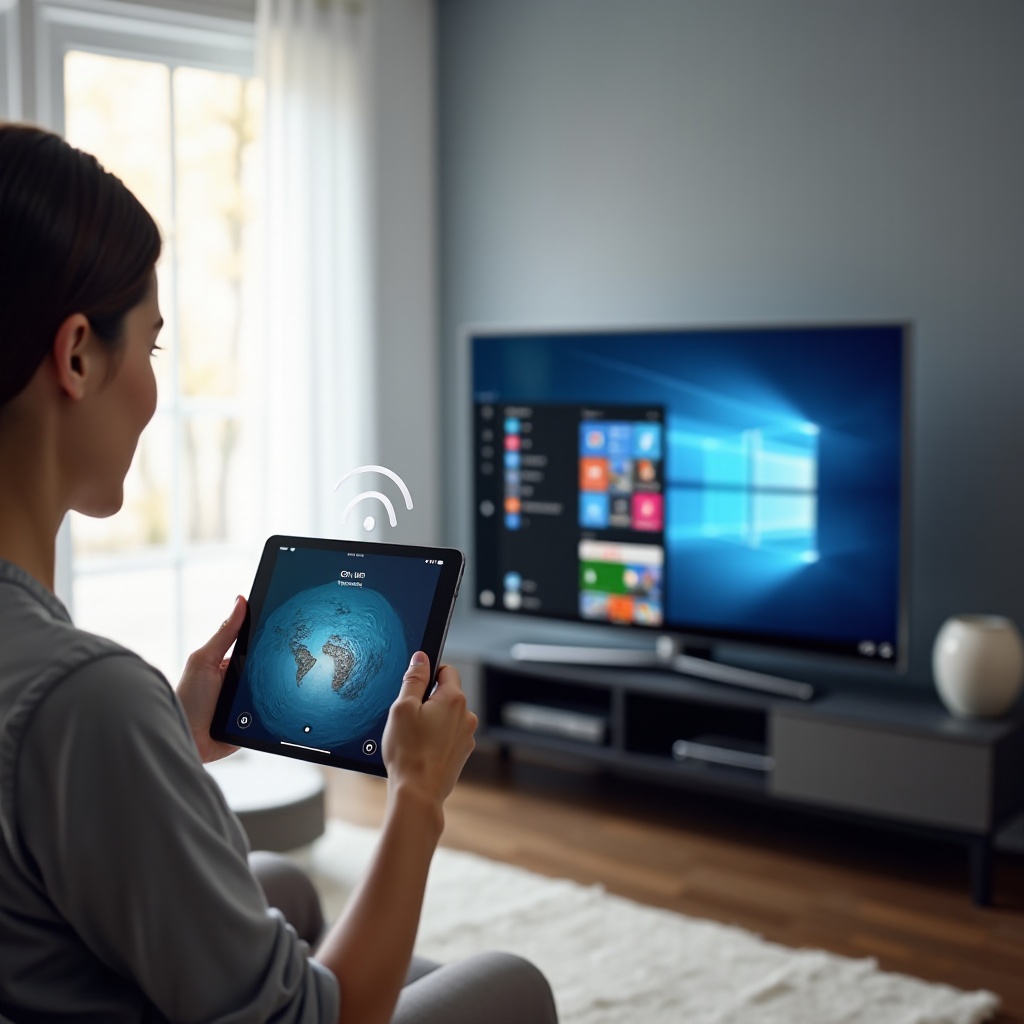
Łączenie Bezprzewodowo z AirPlay
AirPlay oferuje bezproblemową metodę połączenia iPada z telewizorem Samsung.
Konfigurowanie AirPlay na Twoim iPadzie
- Otwórz Centrum Sterowania na iPadzie, przesuwając palcem w dół z prawego górnego rogu.
- Stuknij ikonę AirPlay.
- Wybierz swój telewizor Samsung z listy dostępnych urządzeń.
Włączanie AirPlay na Twoim Telewizorze Samsung
- Wejdź w Ustawienia na telewizorze Samsung.
- Przejdź do Ogólne > Ustawienia Apple AirPlay.
- Upewnij się, że AirPlay jest włączony.
Rozwiązywanie Typowych Problemów z AirPlay
- Nieznalezione Urządzenia: Upewnij się, że oba urządzenia są w tej samej sieci Wi-Fi.
- Opóźnienia lub Przerwy: Zrestartuj router i ponownie się połącz.
- Brak Dźwięku: Sprawdź ustawienia głośności na obu urządzeniach.
Po skonfigurowaniu AirPlay, treści z iPada powinny być płynnie przesyłane do telewizora Samsung. Ciesz się swobodą i wygodą bezprzewodowego połączenia!
Używanie Kablo HDMI do Połączenia Przewodowego
Dla tych, którzy preferują lub potrzebują połączenia przewodowego, używanie kabla HDMI zapewnia stabilność.
Wybieranie Właściwego Adaptera HDMI
Dla iPadów z portem Lightning wymagany jest adapter Lightning do HDMI. Jeśli Twój iPad ma port USB-C, będziesz potrzebował adaptera USB-C do HDMI. Upewnij się, że kabel obsługuje wideo 1080p dla najlepszej jakości.
Krok po Kroku Poradnik Konfiguracji
- Podłącz adapter HDMI do Twojego iPada.
- Podłącz kabel HDMI do adaptera.
- Włóż drugi koniec kabla HDMI do portu HDMI na telewizorze Samsung.
- Przełącz telewizor na odpowiednie wejście HDMI.
Optymalizowanie Jakości Audio i Wideo
- Dostosuj ustawienia wyświetlania na telewizorze dla ostrzejszych obrazów.
- Precyzyjnie dostrój ustawienia dźwięku dla lepszej jakości audio.
Połączenie HDMI gwarantuje stabilne działanie bez opóźnień. Jest idealne do grania i oglądania treści w wysokiej rozdzielczości.
Mirrorowanie Ekranu za Pośrednictwem Aplikacji Firm Trzecich
Gdy opcje takie jak AirPlay lub HDMI nie są odpowiednie, rozważ aplikacje firm trzecich.
Najlepsze Aplikacje na 2024
- ApowerMirror: Oferuje solidne możliwości mirroringu.
- Reflector 4: Zapewnia płynne i wysokiej jakości przesyłanie.
- LetsView: Darmowa opcja o konkurencyjnej wydajności.
Instalacja i Konfiguracja
- Zainstaluj wybraną aplikację zarówno na iPadzie, jak i telewizorze Samsung lub kompatybilnym urządzeniu do przesyłania.
- Połącz oba urządzenia z tą samą siecią Wi-Fi.
- Postępuj zgodnie z instrukcjami aplikacji, aby nawiązać połączenie.
Zalety i Wady Używania Aplikacji
Zalety:
– Wszechstronność w typach połączeń.
– Dodatkowe funkcje, takie jak nagrywanie ekranu.
Wady:
– Możliwe opłaty abonamentowe.
– Zmienna wydajność w zależności od warunków sieciowych.
Aplikacje oferują wszechstronne rozwiązanie dla tych, którzy szukają dodatkowych funkcji poza podstawowym mirrorowaniem ekranu.
Dodatkowe Wskazówki dla Płynnego Połączenia
Ulepsz swoje doświadczenie związane z połączeniem dzięki tym wskazówkom:
Zarządzanie Ustawieniami Wyświetlania
Dostosuj ustawienia obrazu na telewizorze, aby były zgodne z Twoimi preferencjami. Zmodyfikuj kontrast, jasność i skalowanie dla optymalnego oglądania.
Zapewnienie Optymalnej Wydajności
Utrzymuj oba urządzenia z najnowszym oprogramowaniem. Regularne aktualizacje są kluczowe dla zgodności i wydajności, minimalizując przerwy.
Podsumowanie
Połączenie iPada z telewizorem Samsung w 2024 roku może zrewolucjonizować sposób, w jaki konsumujesz media. Niezależnie od tego, czy preferujesz połączenia bezprzewodowe, bezpośrednie połączenia kablowe, czy rozwiązania oparte na aplikacjach, każda metoda dostosowuje się do określonych potrzeb i preferencji. Postępuj zgodnie z wytycznymi zawartymi w tym artykule, aby z łatwością cieszyć się treściami z iPada na większym ekranie.
Najczęściej zadawane pytania
Czy mogę używać AirPlay na starszych telewizorach Samsung?
Starsze modele Samsung mogą nie obsługiwać natywnej funkcji AirPlay. Rozważ użycie aplikacji firm trzecich lub połączeń HDMI dla tych modeli.
Co zrobić, jeśli połączenie nie jest stabilne?
Upewnij się, że oba urządzenia są w tej samej, mocnej sieci Wi-Fi. Uruchom ponownie urządzenia i zaktualizuj oprogramowanie, aby rozwiązać problemy z połączeniem.
Czy istnieją obawy dotyczące prywatności przy korzystaniu z aplikacji do wyświetlania obrazu z ekranu?
Renomowane aplikacje priorytetowo podchodzą do prywatności. Zawsze sprawdzaj ustawienia prywatności i uprawnienia przed zainstalowaniem i używaniem tych aplikacji.