Wprowadzenie
Kiedy twój touchpad w laptopie Asus przestaje reagować, może to przerwać twoje codzienne czynności i zmniejszyć produktywność. Niezależnie od tego, czy używasz laptopa do zadań zawodowych, czy osobistych, niesprawny touchpad może stanowić znaczną przeszkodę. Ale nie martw się! Ten kompleksowy przewodnik przeprowadzi cię przez kroki, które pomogą skutecznie rozwiązać problem. Od zrozumienia podstawowych problemów, po radzenie sobie z bardziej skomplikowanymi problemami i określenie, kiedy skonsultować się z profesjonalistą, mamy tutaj wszystko, czego potrzebujesz.
Typowe przyczyny problemów z touchpadem Asus
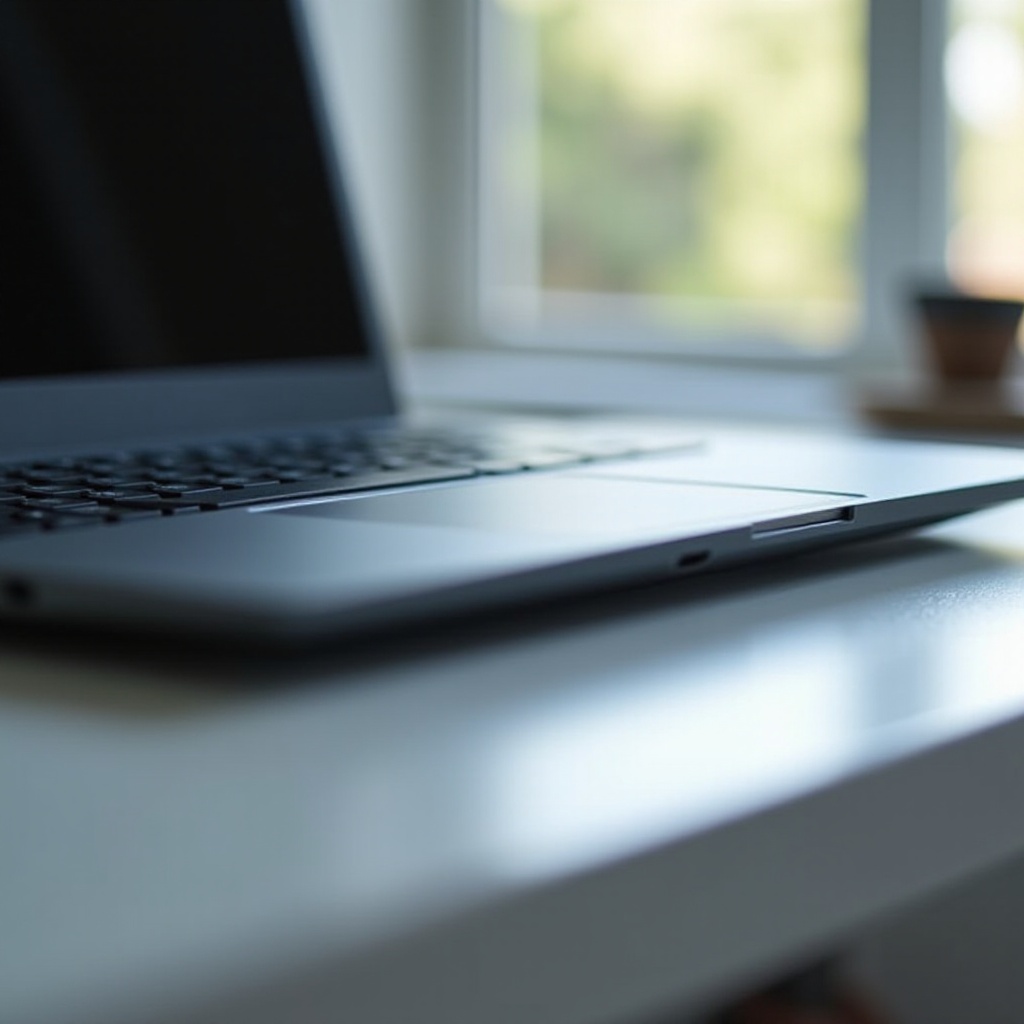
Analizowanie potencjalnych przyczyn jest kluczowe, ponieważ znajomość tego, co powoduje problemy z touchpadem w twoim laptopie Asus, może uczynić rozwiązywanie problemów prostszym. Kilka kwestii może być tego przyczyną. Przyjrzyjmy się im poniżej:
Konflikty oprogramowania
Problemy z touchpadem często wynikają z konfliktów oprogramowania. Ostatnie aktualizacje oprogramowania lub nowo zainstalowane aplikacje mogą kolidować z ustawieniami systemu, potencjalnie wyłączając twój touchpad.
Awarie sprzętowe
Jeśli touchpad jest fizycznie uszkodzony lub odłączony wewnętrznie, awarie sprzętowe mogą być winne. Rozpoznanie tych problemów pomoże ci zdecydować, czy spróbować samodzielnej naprawy, czy skontaktować się z profesjonalistą po pomoc.
Błędne konfiguracje
Czasami drobne błędne konfiguracje w ustawieniach systemu przypadkowo wyłączają touchpad. Te problemy z konfiguracją są zazwyczaj łatwe do naprawienia za pomocą kilku poprawnych ustawień.
Podstawowe kroki rozwiązywania problemów
Zanim zanurzysz się w złożone rozwiązania, podstawowe rozwiązywanie problemów jest pragmatycznym pierwszym krokiem. Oszczędza czas i wysiłek, gdy problem jest prostszy, niż się wydaje.
-
Zrestartuj laptopa: Ponowne uruchomienie laptopa może rozwiązać drobne błędy oprogramowania, które mogą zakłócać funkcjonowanie touchpada.
-
Sprawdź aktualizacje systemu: Upewnij się, że twoje oprogramowanie systemowe jest aktualne. Czasami nieaktualne systemy mogą powodować problemy z kompatybilnością z komponentami sprzętowymi, takimi jak touchpad.
-
Zweryfikuj włączenie touchpada: Sprawdź ustawienia kontrolne laptopa, aby upewnić się, że touchpad jest aktywny. Przejdź do Menedżera urządzeń i potwierdź jego status włączenia.
Te elementarne środki mogą skutecznie rozwiązać wiele problemów technicznych. Jeśli problemy utrzymują się, konieczne może być bardziej zaawansowane rozwiązywanie problemów.

Zaawansowane rozwiązania programowe
Kiedy podstawowe środki nie wystarczają, bardziej zaawansowane interwencje programowe mogą być konieczne do rozwiązania uporczywych problemów z touchpadem.
Aktualizuj lub zainstaluj ponownie sterowniki
Uszkodzone lub przestarzałe sterowniki są częstymi przeszkodami dla wydajności sprzętu.
- Dostęp do Menedżera urządzeń i znaleźć ‘Myszy i inne urządzenia wskazujące.’ Następnie kliknij prawym przyciskiem sterownik touchpada.
- Wybierz ‘Aktualizuj sterownik,’ lub jeśli najnowsza wersja nie jest dostępna, wybierz, aby ją zainstalować ponownie.
Dostosuj ustawienia touchpada w systemie Windows
Dopasowanie konfiguracji touchpada może rozwiązać uporczywe problemy z czułością lub przewijaniem.
- Przejdź do ‘Ustawienia’, następnie ‘Urządzenia’, i wybierz ‘Touchpad.
- Dostosuj poziomy czułości lub ponownie aktywuj istotne gesty, które mogły zostać wyłączone.
Konfiguracja oprogramowania narzędziowego Asus
W przypadku laptopów Asus, konkretne oprogramowanie narzędziowe może manipulować wydajnością touchpada.
- Odwiedź narzędzie Asus Smart Gesture lub podobne aplikacje, aby sprawdzić i dostosować ustawienia. Zgodność z twoim systemem jest kluczowa dla optymalnego funkcjonowania.
Kiedy zaawansowane rozwiązania programowe nadal nie rozwiązują problemu u podstaw, może to być czas na rozważenie badań sprzętowych.
Rozwiązywanie problemów sprzętowych
Fizyczne elementy laptopa mogą odgrywać rolę w problemach z touchpadem. Oto jak radzić sobie z problemami sprzętowymi:
Sprawdź połączenia fizyczne
Upewnij się, że połączenia touchpada wewnątrz laptopa są nienaruszone i działają.
- Bezpieczeństwo jest najważniejsze: odłącz laptopa i ostrożnie otwórz tylną obudowę tylko jeśli czujesz się komfortowo z zarządzaniem sprzętem.
- Upewnij się, że złącza nie są luźne lub przesunięte.
Oczyść powierzchnię touchpada
Zalegający brud lub zanieczyszczenia mogą zakłócać czułość dotyku.
- Użyj miękkiej, bezpyłowej ściereczki do delikatnego czyszczenia touchpada, usuwając wszystkie potencjalne przeszkody.
Sprawdź oznaki fizycznych uszkodzeń
Jeśli twój touchpad wykazuje oznaki fizycznego zużycia lub nieprawidłowości, może być konieczna naprawa lub wymiana.
Dzięki metodycznemu badaniu warunków sprzętowych, możesz odkryć subtelniejsze problemy wymagające profesjonalnej ekspertyzy.
Kiedy szukać profesjonalnej pomocy
Czasami próby samodzielnego naprawienia problemów mogą nie wystarczyć. Wiedza, kiedy skontaktować się z ekspertami, pomaga zapobiec dalszym komplikacjom i oszczędza czas.
Rozpoznawanie poważnych problemów sprzętowych
Jeśli podejrzewasz znaczne uszkodzenia wewnętrzne lub brakuje ci pewności siebie przy rozkręcaniu skomplikowanych komponentów, profesjonalna diagnoza jest zalecana.
Kontakt z wsparciem Asus
Wykorzystanie możliwości gwarancyjnych, kiedy są dostępne, lub skontaktowanie się z pomocą techniczną Asus po fachową poradę zapewnia kompetentne podejście.
Rozpoznawanie osobistych ograniczeń w rozwiązywaniu problemów może pomóc uniknąć przypadkowych uszkodzeń, zapewniając skuteczną naprawę i konserwację urządzenia.
Konkluzja
Efektywne rozwiązanie problemów z touchpadem w laptopie Asus nie musi być przytłaczającym zadaniem. Przez rozpoznanie potencjalnych przyczyn i eksplorację mieszanek rozwiązań programowych i sprzętowych, możesz przywrócić pełną funkcjonalność i poprawić użyteczność. Jeśli twoje wysiłki okażą się niewystarczające, interwencja profesjonalna gwarantuje, że twój laptop pozostanie w doskonałym stanie roboczym.
Często Zadawane Pytania
Skąd wiem, czy problem z moim gładzikiem Asus jest związany ze sprzętem?
Jeśli problemy z gładzikiem utrzymują się po rozwiązaniu problemów z oprogramowaniem, a mimo regulacji oprogramowania obserwujesz brak reakcji, przyczyną mogą być problemy sprzętowe.
Czy mogę używać zewnętrznej myszy, jeśli mój gładzik nie działa?
Tak, używanie zewnętrznej myszy przez USB lub Bluetooth to skuteczne tymczasowe rozwiązanie, które pozwala na dalsze korzystanie z laptopa podczas rozwiązywania problemów z gładzikiem.
Jak często powinienem aktualizować sterowniki gładzika?
Regularne aktualizacje są kluczowe. Zaleca się sprawdzanie aktualizacji sterowników co miesiąc lub włączenie automatycznych aktualizacji, aby upewnić się, że sterowniki są zawsze aktualne.