Wprowadzenie
Efektywne zarządzanie otwartymi kartami na telefonie Samsung może znacznie poprawić wydajność urządzenia i zwiększyć komfort przeglądania. Pozostawienie zbyt wielu otwartych kart może spowolnić telefon, zwiększyć zużycie baterii i prowadzić do zniechęcającego środowiska przeglądania. Nauka skutecznego zamykania tych kart uprości korzystanie ze smartfona i zapewni płynne działanie.

Zrozumienie interfejsu przeglądarki Samsung
Samsung Internet to domyślna przeglądarka internetowa na większości telefonów Samsung, oferująca czysty, przyjazny dla użytkownika interfejs. Zaznajomienie się z jego układem i funkcjami to pierwszy krok do opanowania zarządzania kartami.
- Uzyskaj dostęp do przeglądarki: Zlokalizuj i otwórz aplikację Samsung Internet w szufladzie aplikacji.
- Przegląd interfejsu: Dolny pasek menu oferuje ikony do strony głównej, zakładek, kart i ustawień, co sprawia, że nawigacja jest prosta i intuicyjna.
Dzięki zrozumieniu interfejsu przeglądarki, jesteś lepiej przygotowany do efektywnego zarządzania otwartymi kartami.
Przewodnik krok po kroku dotyczący zamykania kart na telefonach Samsung
Gdy już czujesz się komfortowo z interfejsem przeglądarki, postępuj zgodnie z tymi krokami, aby łatwo zacząć zamykanie kart:
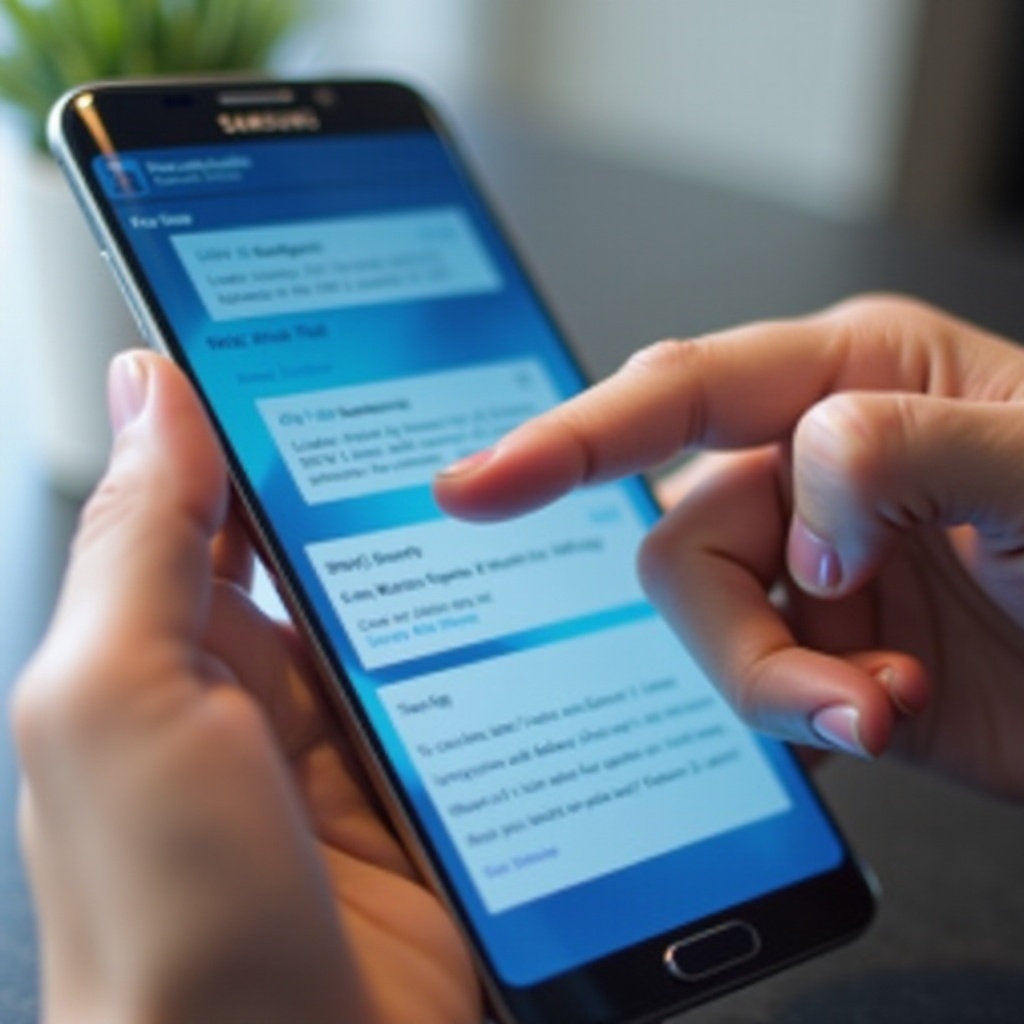
- Uzyskiwanie dostępu do widoku kart:
- Dotknij ikony ‘Karty’, która zazwyczaj znajduje się w dolnym pasku menu.
-
To otworzy widok w stylu karty dla wszystkich twoich otwartych kart.
-
Zamykanie indywidualnych kart:
- Przesuń palcem w lewo lub prawo na karcie, aby ją zamknąć.
-
Alternatywnie, dotknij ‘X’ w górnym rogu karty, aby usunąć ją z listy.
-
Korzystanie z funkcji ‘Zamknij wszystko’:
- Po uzyskaniu dostępu do widoku kart, znajdź i dotknij opcji ‘Zamknij wszystko’, która zazwyczaj znajduje się na dole.
- Potwierdź swój wybór, aby bez wysiłku zamknąć wszystkie otwarte karty.
Te kroki zapewniają wyraźną ścieżkę do skutecznego zarządzania kartami. Zajmijmy się teraz najlepszymi praktykami dla utrzymania zorganizowanego doświadczenia przeglądania.
Najlepsze praktyki zarządzania kartami
Efektywne zarządzanie kartami to nie tylko ich zamykanie, ale także organizowanie działań przeglądania w celu zapewnienia optymalnej funkcjonalności.
- Organizowanie kart dla efektywności:
- Priorytetyzuj i trzymaj otwarte tylko niezbędne karty.
-
Regularnie przeglądaj i zamykaj karty, które nie są już potrzebne.
-
Dodawanie do zakładek często odwiedzanych stron:
- Używaj zakładek, aby szybko uzyskać dostęp do ważnych stron bez konieczności ich otwierania.
-
Aby dodać do zakładek, dotknij ikony gwiazdki na pasku adresu przeglądarki.
-
Zalety regularnego zamykania kart:
- Regularne zamykanie kart utrzymuje niskie zużycie pamięci urządzenia i zwiększa prędkość.
- Zwyczajowe utrzymywanie kart zapewnia, że przeglądarka pozostaje uproszczona i przyjazna dla użytkownika.
Przestrzeganie tych praktyk zapewnia, że przeglądanie pozostaje efektywne, a Twoje urządzenie działa optymalnie. Następnie zajmiemy się typowymi problemami, które możesz napotkać podczas zarządzania kartami.
Rozwiązywanie typowych problemów
Czasami możesz napotkać trudności z zamykaniem kart. Poniżej znajdują się typowe problemy i ich rozwiązania:
- Co zrobić, jeśli karty się nie zamykają:
- Spróbuj ponownie uruchomić przeglądarkę lub telefon, aby odświeżyć procesy w tle.
-
Wyczyść pamięć podręczną, przechodząc do ‘Ustawienia’ > ‘Prywatność’ > ‘Wyczyść dane przeglądania’ w przeglądarce.
-
Radzenie sobie z zawieszonymi kartami:
-
Jeśli karta staje się niereagująca, wymuś zamknięcie aplikacji przez ‘Ustawienia’ > ‘Aplikacje’ > ‘Samsung Internet’ > ‘Wymuś zatrzymanie’.
-
Przywracanie niedawno zamkniętych kart:
- Aby odzyskać przypadkowo zamknięte karty, przejdź do ‘Historia’ lub poszukaj opcji ‘Ostatnio zamknięte’, jeśli są dostępne.
Rozwiązywanie tych sytuacji pozwoli uniknąć zakłóceń i pomóc w utrzymaniu uporządkowanego doświadczenia przeglądania. Zbadajmy teraz zaawansowane funkcje w przeglądarkach Samsung, które poprawiają możliwości zarządzania.
Odkrywanie zaawansowanych funkcji w przeglądarkach Samsung
Przeglądarki Samsung są wyposażone w zaawansowane funkcje, które dodatkowo pomagają w efektywnym zarządzaniu kartami:
- Korzystanie z trybu incognito:
- Rozpocznij prywatną sesję przeglądania, wybierając ‘Nowa karta incognito’ z menedżera kart.
-
Ten tryb zapobiega zapisywaniu historii przeglądania i pomaga zarządzać prywatnością.
-
Wykorzystywanie grup kart:
-
Grupuj podobne karty, aby lepiej je organizować. Dotknij opcji ‘Grupa’ dostępnej w menedżerze kart i wybierz powiązane karty.
-
Funkcje Samsung Dex dla ulepszonego przeglądania:
- Samsung Dex zapewnia doświadczenie przeglądania podobne do komputera na zgodnych urządzeniach, ułatwiając zarządzanie kartami i wielozadaniowość.
Te funkcje znacznie poprawią efektywność przeglądania i zwiększą wygodę użytkownika. Na koniec omówmy strategie utrzymania wydajności przeglądarki.
Utrzymywanie optymalnej wydajności przeglądarki
Dla najlepszego doświadczenia przeglądania kluczowe jest utrzymanie płynnego działania przeglądarki:
- Wpływ kart na prędkość urządzenia:
-
Utrzymanie licznych otwartych kart może spowolnić urządzenie. Regularne zamykanie kart utrzymuje prędkość i funkcjonalność.
-
Strategie na efektywne przeglądanie:
- Używaj rozszerzeń przeglądarki, takich jak blokady reklam, aby zapobiegać rozpraszaniu i zwiększyć prędkość.
- Odkrywaj dodatki do Samsung Internet dla przydatnych narzędzi optymalizujących przeglądanie.
Wdrażając te strategie, utrzymasz działanie telefonu Samsung na najwyższym poziomie, zapewniając responsywne doświadczenie przeglądania. Przejdźmy do podsumowania naszej dyskusji.
Podsumowanie
Opanowanie zarządzania kartami na telefonie Samsung prowadzi do płynnego i efektywnego przeglądania. Dzięki zrozumieniu interfejsu przeglądarki, stosowaniu najlepszych praktyk, rozwiązywaniu problemów i wykorzystywaniu zaawansowanych funkcji, będziesz utrzymywać optymalną wydajność i rozszerzać funkcjonalność swojego urządzenia.
Najczęściej Zadawane Pytania
Czy mogę zautomatyzować zamykanie kart na moim telefonie Samsung?
Obecnie przeglądarka Samsunga nie obsługuje automatycznego zamykania kart. Jednakże, możesz użyć aplikacji zewnętrznych lub regularnie wykonywać ręczne sprawdzanie.
Co zrobić, jeśli karty ponownie otwierają się po ich zamknięciu?
Upewnij się, że przeglądarka i oprogramowanie telefonu są zaktualizowane. Ponowne uruchomienie urządzenia może pomóc w rozwiązaniu problemów powodujących ponowne otwieranie się kart.
Jak znaleźć kartę, którą przypadkowo zamknąłem?
Sprawdź historię przeglądarki lub użyj funkcji ‘Ostatnio zamknięte karty’, aby odzyskać karty, które przypadkowo zamknąłeś.