Введение
В мире интеллектуальных телевизоров Vizio выделяются своими впечатляющими возможностями подключения и потоковой передачи, что становится возможным благодаря WiFi. Однако бывают случаи, когда вы хотите отключить телевизор от интернета. Независимо от того, хотите ли вы сэкономить трафик, защитить свою конфиденциальность или решить проблемы с подключением, важно понимать процесс отключения WiFi от вашего телевизора Vizio. Это руководство проведет вас поэтапно, а также расскажет, почему и как оптимизировать ваше просмотр, управляя подключением к WiFi.
Изучение причин отключения
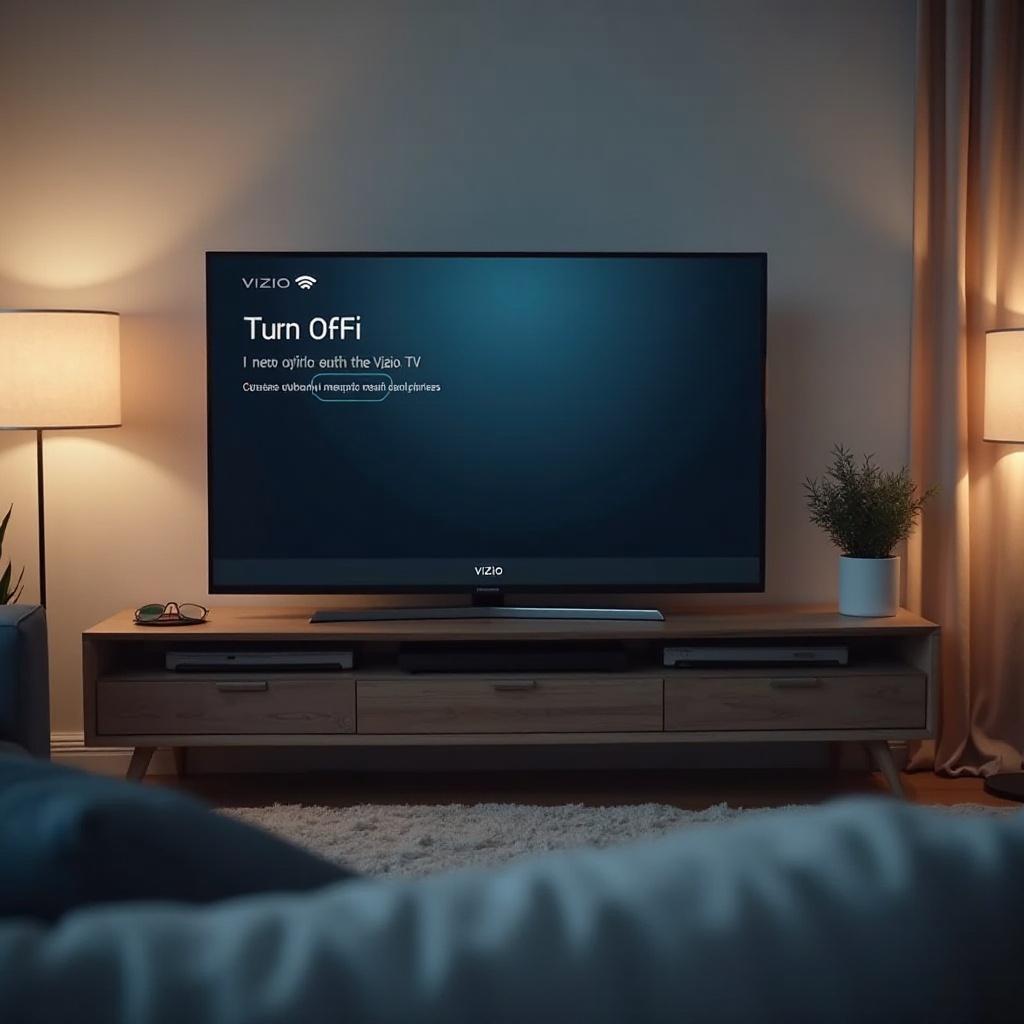
Решение отключить ваш телевизор Vizio от WiFi зачастую определяется практическими соображениями. В первую очередь, это действие может помочь управлять трафиком в вашем доме, выделяя больше скорости и трафика другим устройствам при высокой нагрузке. Кроме того, отключение помогает защитить ваши личные данные, ограничивая потенциальную передачу данных или утечки через ваш телевизор. Кроме того, если вы столкнетесь с такими проблемами, как задержки или нестабильное соединение, удаление связи с WiFi может служить перезагрузкой, часто решая эти проблемы. Наконец, это гарантирует, что ваш телевизор не подвержен автоматическим обновлениям, которые могут привести к нестабильности программного обеспечения, предоставляя вам контроль над изменениями и новыми функциями.
Пошаговое руководство по отключению WiFi
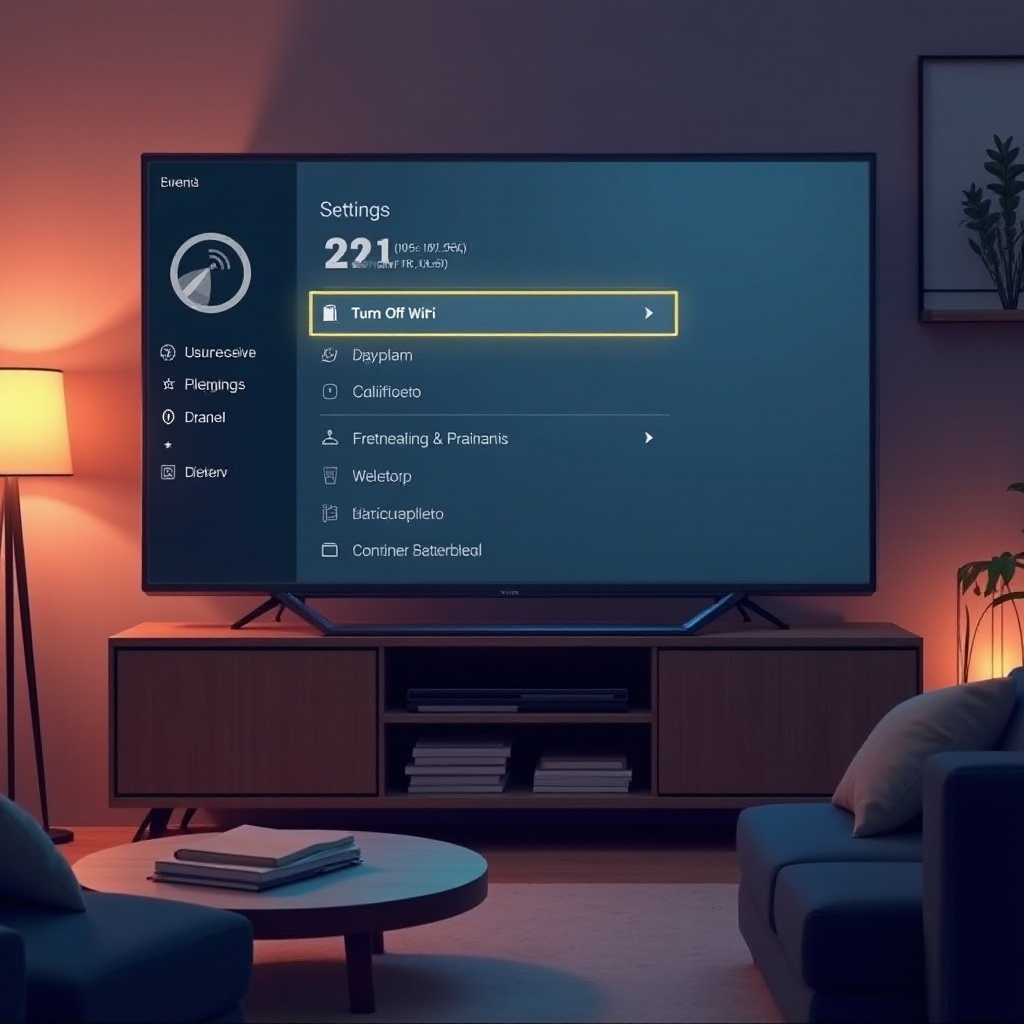
Чтобы отключить WiFi от вашего телевизора Vizio, выполните следующие простые шаги:
- Получите доступ к настройкам:
- Включите ваш телевизор Vizio и нажмите кнопку ‘Menu’ на пульте дистанционного управления.
-
Перейдите к ‘Network’ с помощью стрелок и нажмите ‘OK’.
-
Выберите подключённую сеть:
-
В меню сети найдите и выберите ‘Network Connection’ или ‘WiFi Networks’, в зависимости от модели вашего телевизора.
-
Забыть сеть:
- Выделите сеть, к которой подключён ваш телевизор, с помощью стрелок.
-
Нажмите ‘OK’ и выберите ‘Forget Network’ или ‘Disconnect’.
-
Подтвердите отключение:
-
Подтвердите ваш выбор отключения сети при появлении запроса. Должно появиться сообщение, подтверждающее отключение.
-
Проверьте статус:
- Вернитесь в меню ‘Network’, чтобы убедиться, что статус вашего телевизора теперь ‘Not Connected’.
Следуя этим шагам, вы эффективно управляете использованием сети, минимизируя проблемы и максимизируя эффективность.
Альтернативные методы управления подключением
Иногда полное отключение может быть ненужным. Несколько альтернативных стратегий могут помочь вам управлять доступом к WiFi без полного отключения.
Внедрение ограничений сети
Современные роутеры оснащены настройками для управления доступом конкретных устройств. Вы можете использовать эти настройки для временного ограничения доступа вашего телевизора Vizio к интернету, это полезно для остановки подключения без изменения настроек телевизора напрямую.
Отключение отдельных интеллектуальных функций
Рассмотрите возможность отключения некоторых функций, зависящих от интернета, через настройки телевизора. Опции, такие как автоматические рекомендации контента и живые уведомления приложений, часто можно приостановить или отключить, что позволяет экономить данные без полного отключения.
Расширяя стратегии управления подключением, давайте рассмотрим решение проблем, с которыми вы можете столкнуться при отключении.
Устранение распространенных проблем с отключением
Столкнуться с проблемами при отключении не редкость. Вот как справиться с частыми проблемами:
-
Сеть все еще отображается подключенной:
Убедитесь, что шаг ‘Forget Network’ выполнен. Если сеть останется, перезапустите телевизор и повторите процесс.
-
Недоступность настроек сети:
Если меню не реагирует, отключите телевизор от сети на 30 секунд и затем перезагрузите его. Это обычно решает проблемы доступа.
-
Телевизор автоматически переподключается:
Отключите функцию ‘Auto Connect’ в настройках сети после отключения, чтобы избежать автоматических переподключений.
После обеспечения бесперебойного отключения давайте рассмотрим преимущества использования интеллектуального телевизора, который не постоянно в сети.
Преимущества отключения WiFi на интеллектуальном телевизоре
Выключение телевизора из сети может показаться нелогичным, однако это имеет явные преимущества. Без постоянного присутствия в сети ваш телевизор меньше подвержен принудительным обновлениям и уязвимостям безопасности, предоставляя вам больший контроль над стабильностью программного обеспечения и приложений. Эта среда снижает отвлекающие факторы от уведомлений приложений или нежелательных предложений, улучшая погружение в просмотр и обеспечивая необоронное восприятие.
Заключение
Контроль за подключением WiFi вашего телевизора Vizio как управляемы, так и полезны. От экономии трафика до повышения конфиденциальности, следование этим инструкциям дает вам гибкость в ваших просмотре и управлении сетью. Изучение альтернатив и наличие четкого руководства по устранению неполадок гарантируют, что ваш телевизор будет соответствовать вашим предпочтениям без ограничений подключения.
Часто задаваемые вопросы
Могу ли я позже снова подключить мой телевизор Vizio к WiFi?
Конечно, повторное подключение просто. Доступ к настройкам сети вашего телевизора, просмотрите доступные сети и введите пароль для выбранной сети, когда будет предложено. Ваш телевизор сразу же подключится.
Повлияет ли отключение WiFi на производительность моего телевизора?
Отключение не повлияет на аппаратные или не интернет-функции. Однако это отключает приложения и обновления, требующие интернета, до тех пор, пока WiFi не будет снова подключен.
Что мне делать, если не удается отключиться от WiFi?
Если возникли трудности, перезагрузите телевизор и повторите шаги заново. Убедитесь, что прошивка вашего телевизора обновлена, и если проблемы сохраняются, обратитесь в поддержку Vizio за советом.