Введение
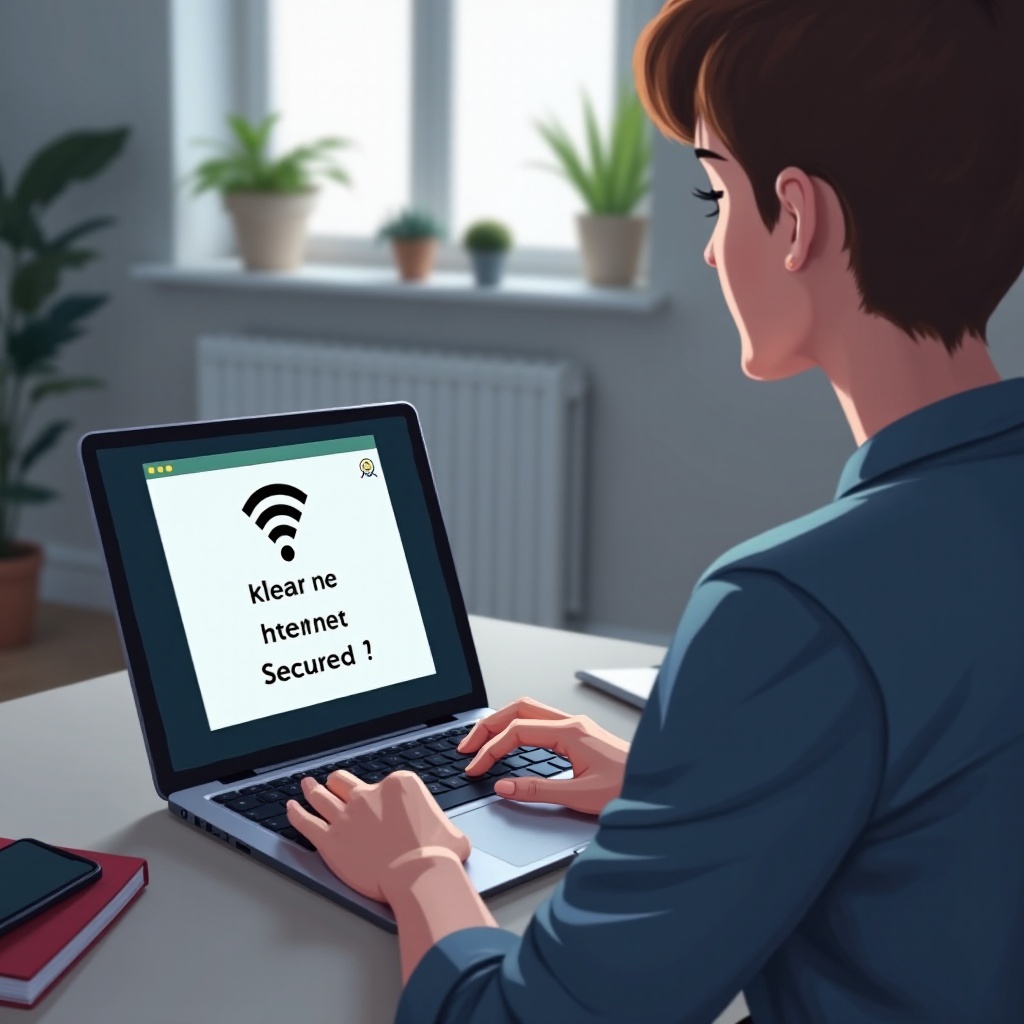
Сообщение ‘Нет Интернета, защищено’, возникающее при попытке подключиться к вашей WiFi сети, может быть как озадачивающим, так и раздражающим. Хотя сообщение указывает на защищенное соединение, доступ к интернету не достижим, что препятствует вашей работе, развлечениям или коммуникационным потребностям, зависящим от интернета. Это руководство направлено на прояснение этой ошибки и предоставление действенных решений, чтобы помочь восстановить ваше подключение к сети. Независимо от того, используете ли вы ноутбук, смартфон или другое устройство с поддержкой WiFi, понимание этой проблемы является ключом к обеспечению бесперебойности вашей цифровой жизни.

Понимание сообщения ‘Нет Интернета, защищено’
Сообщение ‘Нет Интернета, защищено’ обычно появляется, когда ваше устройство успешно подключается к сети WiFi, но не удается установить соединение с более широким интернетом. Это сигнализирует о защищенном, но отсоединенном статусе, где ‘защищено’ означает правильное подключение к сети WiFi, распознающей ваши корректные учетные данные, а ‘нет интернета’ означает, что имеется разрыв в коммуникации с более широким интернетом. Это часто происходит из-за неправильных настроек сети, конфигураций устройства или сбоев у вашего интернет-провайдера (ISP).
Основные причины ошибки
Тщательное понимание того, что может вызывать сообщение ‘Нет Интернета, защищено’, может ускорить поиск решения и всегда должен быть вашим первым шагом на пути к его решению. Несколько распространенных проблем включают:
-
Проблемы с конфигурацией сети: Неправильные IP-адреса или DNS-настройки часто приводят к проблемам с подключением.
-
Апаратные неисправности: Роутеры или модемы, которые работают неправильно, могут казаться исправными на первый взгляд, но не могут успешно передавать услуги.
-
Ошибки прошивки: Устаревшая прошивка может приводить к проблемам совместимости, которые нарушают правильное подключение.
-
Сбои у интернет-провайдера: Прерывания у поставщика услуг могут временно или периодически нарушать ваш доступ к интернету.
-
Конфликты программного обеспечения безопасности: Слишком рьяные брандмауэры или антивирусные программы могут ошибочно блокировать доступ к интернету, определяя сеть как угрозу.
Признание этих проблем помогает выявлять потенциальные уязвимости в вашей WiFi-стратегии, что позволяет более целенаправленно устранять неисправности.

Основные шаги по устранению неисправностей
Начало с фундаментальных подходов по устранению неисправностей может помочь определить, решат ли простые исправления проблему эффективно.
Перезагрузите ваш роутер и устройство
-
Питание цикла вашего роутера: Выключите роутер, подождите около 30 секунд и снова включите его, чтобы обновить его системы и разрешить незначительные ошибки.
-
Перезапустите ваше устройство: Перезагрузите ваш ноутбук, смартфон или планшет, чтобы очистить кэшированные данные и сбросить настройки сети для нового подключения.
Запустите утилиту устранения неполадок сети
-
Утилита устранения неполадок сети Windows: Доступная через Панель управления в разделе ‘Сеть и интернет’, это средство автоматизирует обнаружение и разрешение сетевых проблем.
-
Диагностика сети на Mac: Используйте настройки сети для запуска диагностики и выявления и решения проблем с подключением на устройствах Mac.
Эти начальные шаги зачастую решают неожиданное количество проблем с подключением.
Расширенные методы устранения неполадок
Когда основные шаги по устранению неисправностей не решают проблему с подключением, может потребоваться углубление в более сложные решения.
Обновите сетевые драйверы
Устаревшие сетевые драйверы часто мешают подключению, их обновление иногда помогает решить проблему.
-
Доступ к диспетчеру устройств: в Windows щелкните правой кнопкой мыши кнопку ‘Пуск’ и выберите ‘Диспетчер устройств’.
-
Найдите сетевой адаптер: Найдите свой WiFi-адаптер, щелкните его правой кнопкой мыши и выберите ‘Обновить драйвер’.
-
Следуйте подсказкам: Завершите обновление, используя доступные параметры или загрузите драйверы напрямую с сайта производителя.
Сбросьте стек TCP/IP
Переконфигурирование стека TCP/IP может решить более глубокие сетевые проблемы.
-
Доступ к командной строке: Щелкните правой кнопкой мыши ‘Пуск’ и выберите ‘Командная строка (Администратор)’.
-
Введите команду: Введите
netsh int ip resetи нажмите Enter. -
Перезапустите компьютер: Перезагрузите устройство, чтобы изменения вступили в силу.
Осуществление этих расширенных методов осторожно может решить проблему на постоянной основе.
Настройки роутера
Изучение и регулировка настроек вашего роутера может решить блокировки, которые влияют на доступ к интернету.
Проверьте наличие обновлений прошивки
Убедитесь, что прошивка роутера обновлена для оптимальной производительности и совместимости.
-
Доступ к административной странице роутера: Введите IP-адрес вашего роутера в веб-браузер.
-
Перейдите в раздел прошивки: Найдите раздел обновления прошивки.
-
Загрузите и установите обновления: Следуйте инструкциям на экране, чтобы применить доступные обновления.
Просмотрите настройки безопасности
Убедитесь, что настройки безопасности не случайно ограничивают доступ к интернету.
-
Проверьте уровни шифрования: Убедитесь, что активировано шифрование WPA2 для безопасного подключения.
-
Просмотрите настройки брандмауэра: Убедитесь, что вашей сети разрешен доступ за пределы локальных подключений.
Регулировка этих настроек может устранить блокировки и улучшить производительность сети.
Меры предупреждения для будущей стабильности
Принятие предупредительных мер может помочь предотвратить будущие проблемы с подключением.
Регулярное обслуживание оборудования
-
Регулярно очищайте оборудование: Пыль и мусор могут снижать эффективность вашего оборудования.
-
Размещайте роутеры осторожно: Устанавливайте роутеры в центре и поднимайте их для улучшенного покрытия.
Оптимизация сигналов Wi-Fi
Простые изменения могут обеспечить устойчивую силу сигнала.
-
Уменьшайте помехи: Избегайте размещения устройств рядом с микроволновыми печами или электронными предметами, которые могут нарушать сигналы Wi-Fi.
-
Максимизируйте диапазон: Используйте расширители Wi-Fi для покрытия больших территорий сильным сигналом.
Включение этих методов обеспечивает продолжительную стабильность интернета и минимизацию времени простоя.
Заключение
Восстановление вашего интернет-соединения после ошибки ‘Нет Интернета, защищено’ включает понимание проблемы, систематическое устранение неполадок и обеспечение правильных настроек роутера. Начав с основных проверок, переходя к техническим решениям и активно поддерживая оборудование, вы сможете обеспечить надежное и стабильное интернет-соединение. Следуя предоставленным здесь рекомендациям, пользователи могут чувствовать себя уверенными в эффективном подходе к решению своих проблем с подключением.
Часто задаваемые вопросы
Почему мой WiFi говорит “Нет Интернета, защищено” на Windows 10?
Windows 10 может сталкиваться с этой ошибкой из-за обновлений драйверов, настроек брандмауэра или неправильных сетевых настроек.
Как я могу исправить ошибку “Нет Интернета, защищено” на моем ноутбуке?
Чтобы решить это, попробуйте перезагрузить маршрутизатор, провести диагностику сети, обновить драйверы или сбросить конфигурации TCP/IP.
Является ли “Нет Интернета, защищено” проблемой с моим провайдером интернет-услуг?
Возможно, если есть перебои в обслуживании или проблемы, выходящие за пределы локальных настроек. Свяжитесь с вашим интернет-провайдером для подтверждения.