Введение
Увеличение графической производительности ноутбуков Dell часто необходимо пользователям, которые требуют высокого качества визуализации и плавной работы для игр или профессиональных задач. Использование внешней видеокарты, или eGPU, предлагает значительное улучшение по сравнению с тем, чего могут достичь встроенные графические процессоры. Эта настройка бесценна для пользователей, желающих получить мощность уровня настольного компьютера на платформе ноутбука, обновляя функциональность и долговечность своих устройств.
Понимание внешних видеокарт
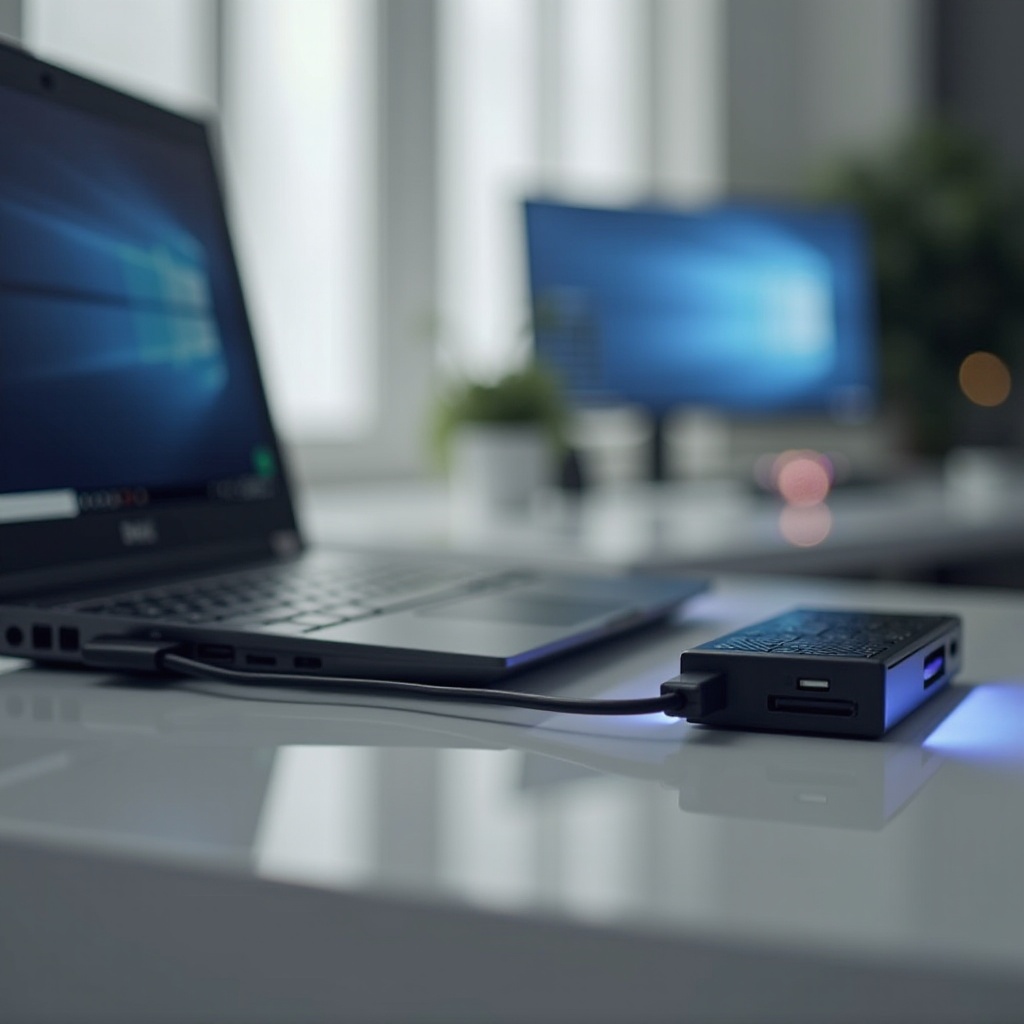
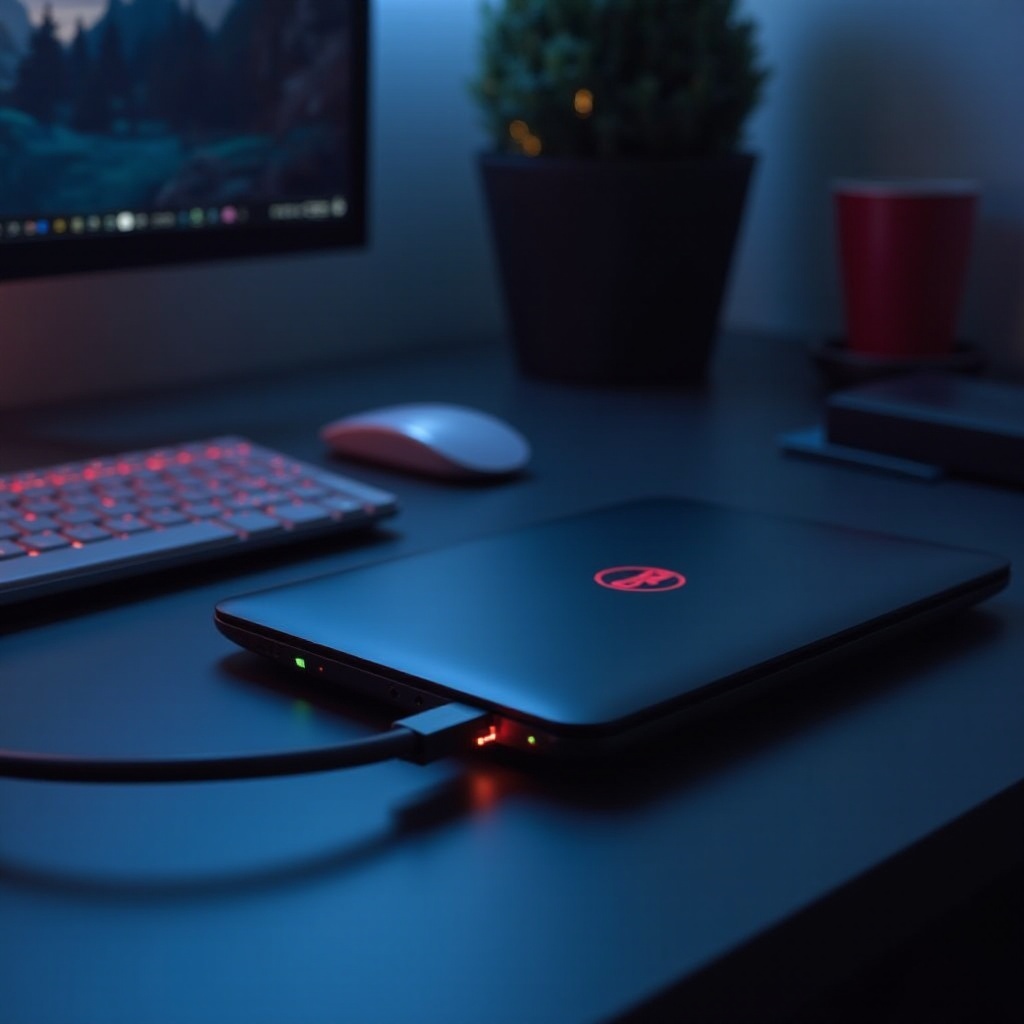
Внешние видеокарты служат мощным дополнением к ноутбукам, обеспечивая улучшенную графическую производительность без необходимости внутренних изменений. Эти устройства подключаются внешне через высокоскоростные интерфейсы, такие как Thunderbolt 3, что делает возможным использование ноутбуками повышенной мощности выделенной видеокарты eGPU. Пользователям ноутбуков Dell, стремящимся к таким улучшениям производительности, важно понимать, как работают eGPU и какие преимущества они предоставляют.
Эти устройства продлевают срок службы вашего ноутбука, обеспечивая графическую производительность, соответствующую играм, творческим задачам и другим требовательным приложениям. Имея четкое понимание того, как eGPU могут интегрироваться в вашу текущую настройку, вы сможете принять обоснованное решение о том, является ли это правильным обновлением для ваших потребностей.
Преимущества внешних видеокарт для ноутбуков Dell
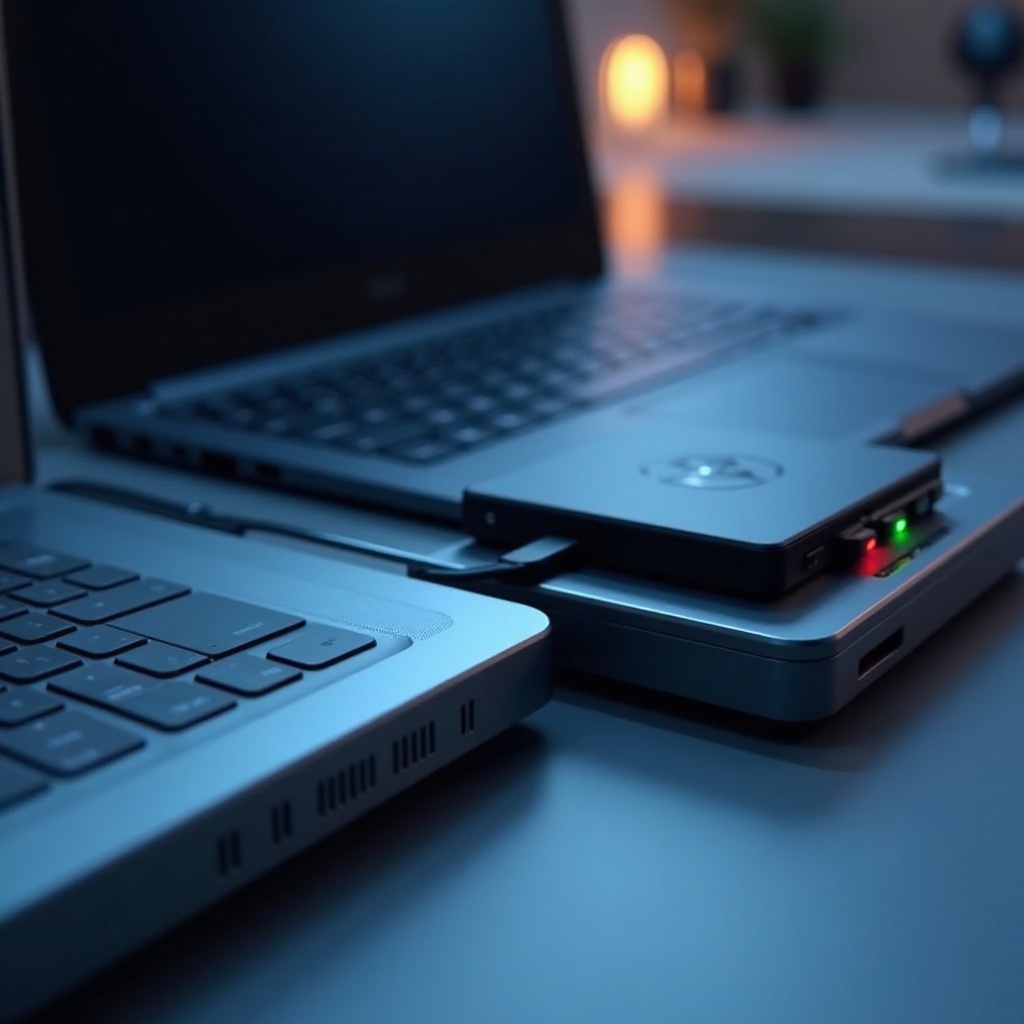
Применение eGPU для ноутбука Dell приводит к множеству преимуществ. Во-первых, это значительно улучшает игровой и мультимедийный опыт за счет увеличения частоты кадров и обогащения визуальных деталей. Приложения, требовательные к графике, такие как программное обеспечение для 3D-моделирования и Adobe Suite, выигрывают от более быстрого времени рендеринга и повышенной эффективности. Кроме того, эта настройка предлагает простой способ защитить вашу вычислительную среду на будущее, позволяя вам не отставать от постоянно развивающихся графических технологий.
Настройка вашего ноутбука для работы с eGPU требует внимательного выбора модели и конфигурации, которые лучше всего соответствуют вашим потребностям. Это решение влияет на долгосрочную пригодность и производительность вашего ноутбука, гарантируя, что инвестиции принесут полезные результаты.
Выбор подходящей eGPU для вашего ноутбука Dell
Соображения по совместимости
Перед приобретением eGPU проверьте совместимость вашего ноутбука Dell с подключениями eGPU, прежде всего Thunderbolt 3, что необходимо для большинства настроек. Подтвердите технические характеристики вашего устройства и проверьте возможности питания eGPU.
Важные особенности, на которые следует обратить внимание
При выборе eGPU учитывайте важные аспекты, такие как размер корпуса, шум вентилятора и наличие дополнительных портов. Компактный размер и тихая работа улучшают пользовательский опыт, в то время как дополнительные порты USB могут предложить повышенную подключаемость.
Лучшие рекомендованные модели eGPU для Dell
-
Razer Core X: Эта модель обладает широкой совместимостью и просторным интерьером для размещения большинства видеокарт, предлагая большую гибкость.
-
AORUS Gaming Box: Известна своей портативностью, не жертвуя производительностью, эта компактная система подходит для мобильных пользователей.
-
Sonnet eGFX Breakaway Box: Доступный выбор, обеспечивающий солидную производительность для средних потребностей, подходящий для экономных покупателей.
Правильно подобранный eGPU гарантирует, что устройство укрепляет, а не обременяет ваш ноутбук Dell, достигая желаемого улучшения производительности и беспрепятственно интегрируясь с существующими настройками.
Настройка вашей внешней видеокарты
Подготовка вашего ноутбука
- Подтвердите наличие всех необходимых кабелей и компонентов при покупке eGPU.
- Убедитесь, что все драйверы ноутбука и операционные системы являются актуальными для поддержания функциональности eGPU.
Настройка внешней видеокарты включает в себя эффективное соединение ноутбука и eGPU, позволяя пользователям изменять графические настройки и приспосабливаться к различным профессиональным и развлекательным потребностям.
Процесс установки
- Подключите eGPU к вашему ноутбуку Dell с использованием соответствующего кабеля Thunderbolt 3.
- Включите eGPU и ноутбук, чтобы начать процесс инициализации.
- Подтвердите любые запрашиваемые разрешения от вашей операционной системы для установления безопасного и рабочего доступа.
- Установите прилагаемые драйверы eGPU или программное обеспечение, если это необходимо.
Устранение общих проблем
- Если система не распознает eGPU, проверьте надежность соединения кабелей и правильность установки программного обеспечения.
- Обновите любые соответствующие BIOS и прошивку Thunderbolt, если возникнут проблемы.
- Всегда обращайтесь к руководству по устранению неисправностей производителя eGPU для получения дополнительной поддержки.
Бесшовная настройка может максимально увеличить преимущества, которые высокопроизводительный eGPU приносит вашему ноутбуку Dell, предлагая улучшенную функциональность как для игр, так и для профессиональных достижений.
Оптимизация производительности вашего eGPU
Регулировка графических настроек
Для повышения производительности настройте графические параметры для полного использования потенциала eGPU. В зависимости от использования увеличьте детализацию графики и разрешения, чтобы соответствовать требованиям к производительности, не превышая скорость и отзывчивость.
Обеспечение эффективного теплового управления
eGPU генерирует значительное количество тепла, требуя надлежащего воздушного потока и охлаждения для предотвращения теплового троттлинга. Убедитесь, что корпуса оптимизированы для охлаждения или используйте дополнительные решения для охлаждения в случае необходимости.
Поддержка актуальных драйверов
Постоянные обновления как для ноутбука, так и для драйверов eGPU имеют решающее значение. Эти обновления включают в себя исправления ошибок и оптимизации, которые поддерживают оптимальную производительность, что важно для обеспечения бесперебойной работы.
Заключение
Инвестирование во внешнюю видеокарту может значительно улучшить производительность ноутбука Dell, предлагая существенное улучшение для задач, интенсивных в плане графики. Выбрав правильный eGPU, внимательно следуя шагам установки и оптимизируя его производительность, пользователи могут разблокировать возможности своих ноутбуков, ранее ограниченные решениями с интегрированной графикой. Эти инвестиции предоставляют более широкие возможности, гарантируя удовлетворительный и эффективный опыт работы на компьютере в различных приложениях.
Часто задаваемые вопросы
Может ли любой ноутбук Dell использовать внешнюю видеокарту?
Нет, только ноутбуки Dell с интерфейсом Thunderbolt 3 или аналогичным и совместимой прошивкой могут эффективно использовать внешнюю видеокарту.
Сколько стоит внешняя видеокарта?
Стоимость варьируется в зависимости от модели видеокарты и корпуса, обычно в пределах от $300 до более чем $1,000.
Влияет ли использование внешней видеокарты на срок службы батареи?
Хотя внешние видеокарты в основном используют внешнее питание, они могут увеличивать энергопотребление ноутбука, что может повлиять на срок службы батареи, если ноутбук не подключен к сети.