Введение
Для геймеров нет ничего более раздражающего, чем начать долгожданную игровую сессию, только чтобы обнаружить, что игра запускается на неправильном мониторе. Эта проблема часто затрагивает пользователей с множественными мониторами и может нарушить ход вашего игрового процесса. Понимание и решение этой проблемы может спасти вас от ненужного разочарования. Независимо от того, являетесь ли вы новичком в устранении неполадок или опытным геймером, наши комплексные решения предназначены для улучшения вашей игровой установки.
Понимание проблемы
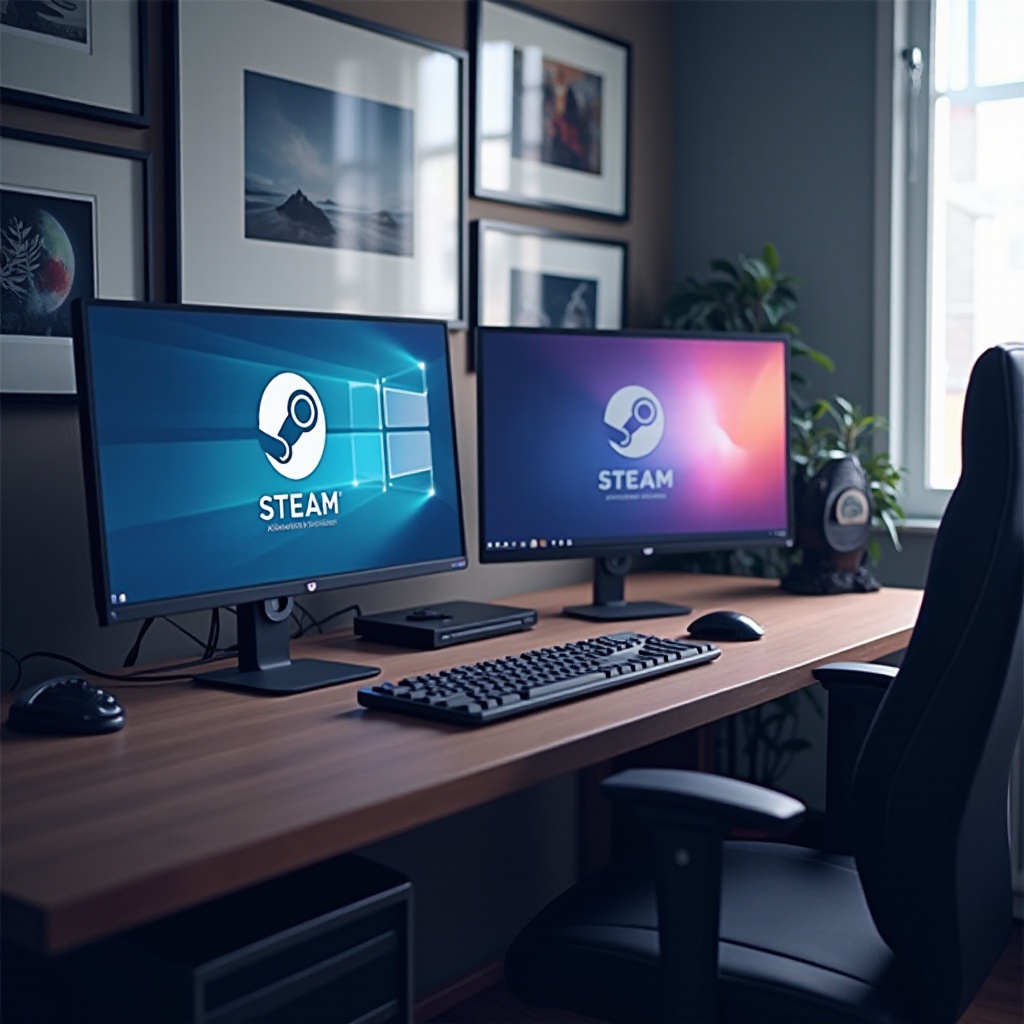
Steam, популярная игровая платформа, иногда сталкивается с осложнениями при использовании многомониторных установок. Когда ваша игра неожиданно запускается на вторичном мониторе, это может быть как запутывающим, так и разрушительным. Осознание причин возникновения этой проблемы важно для поиска эффективного решения. Часто это происходит из-за несоответствия настроек между дисплеем по умолчанию компьютера и конфигурацией Steam. Правильная диагностика причины — первый шаг к устранению и решению проблемы.
Распространенные причины проблемы
Различные причины могут вызвать появление ваших игр на неправильном экране. Давайте рассмотрим эти факторы подробнее:
Настройки монитора по умолчанию
Ваша система имеет настройку основного монитора, которая указывает компьютеру, где запускать приложения. Если эта настройка не связана с вашим выбранным игровым монитором, возникают проблемы. Убедитесь, что ваш желаемый монитор установлен как «основной», чтобы устранить эту проблему.
Обновления системы и изменения
Обновления операционной системы могут непреднамеренно изменять настройки дисплея, заставляя приложения открываться на неправильном экране. Хотя обновления необходимы, они могут повлиять на предпочтения монитора и их необходимо проверять после обновления.
Временные аппаратные конфигурации
Добавление нового оборудования или изменение подключений дисплея может заставить вашу систему пересмотреть и сбросить дисплей по умолчанию. Знание вашей конфигурации монитора помогает поддерживать стабильные настройки при обновлениях и изменениях.
Пошаговые решения для перенаправления игр
Решение проблемы включает ряд решений, начиная с самых простых:
Настройка системных настроек дисплея
- Щелкните правой кнопкой мыши на рабочем столе и перейдите в «Настройки дисплея».
- Выберите монитор, который хотите использовать в качестве основного.
- Установите флажок «Сделать этот дисплей основным».
- Подтвердите изменения и протестируйте вашу игру.
Настройка предпочтений Steam
- Откройте Steam, затем перейдите в «Steam» > «Настройки».
- Выберите «В игре» из опций.
- Отключите «Использовать Десктопный Театр Игр, пока SteamVR активен».
- Повторно попробуйте вашу игру, чтобы увидеть эффект.
Использование инструментов управления дисплеем
- Используйте программное обеспечение, такое как NVIDIA Control Panel или AMD Radeon Settings для дополнительных настроек.
- Перейдите в «Настроить несколько дисплеев».
- Переместите ваш основной монитор как требуется и установите его.
- Сохраните настройки и протестируйте, запустив игру.
Даже когда решения обычно просты, стойкие проблемы могут потребовать более сложных методов.
Продвинутые методы для стойких проблем
Если стандартные регулировки не работают, рассмотрите следующие продвинутые методы:
Ручная настройка монитора
- Войдите в настройки BIOS при запуске компьютера.
- Найдите параметры дисплея или графики.
- Убедитесь, что основной монитор установлен правильно здесь.
Использование сторонних приложений
- Рассмотрите DisplayFusion или Ultramon для надежного управления несколькими экранами.
- Создайте профили, чтобы указать, где должны открываться игры.
- Используйте приложения, чтобы применить правила для запусков игр в Steam.
Эти методы позволяют создать персонализированное решение и могут быть особенно полезны для сложных настроек.
Советы по предотвращению и обслуживанию
Регулярное обслуживание может предотвратить будущие проблемы. Проведение рутинных проверок гарантирует, что ваши настройки останутся оптимальными. Обновляйте драйверы, пересматривайте системные предпочтения и регулярно проверяйте настройки основного монитора в рамках вашего рутинного обслуживания игрового процесса.
Заключение
Понимая, почему ваши игры в Steam могут запускаться на неверном мониторе, и внедряя правильные решения, вы можете обеспечить плавный игровой процесс. С помощью простых регулировок и некоторых продвинутых опций вы можете вернуть контроль над вашей игровой установкой. Будь то использование простых настроек или более сложных программ, эти решения направлены на улучшение вашего удовольствия и предотвращение будущих сбоев.
“`html
Часто задаваемые вопросы
Что делать, если настройки монитора сбрасываются после обновления?
После обновления зайдите в настройки дисплея, чтобы заново установить основной монитор и убедиться, что он соответствует вашим игровым предпочтениям.
Существуют ли надежные сторонние инструменты для управления дисплеями?
Да, DisplayFusion и Ultramon — это эффективные инструменты для управления несколькими дисплеями и персонализации вашей установки.
Как можно установить постоянный основной монитор для игр в Steam?
Установите выбранный монитор основным в системных настройках и используйте инструменты управления дисплеем, чтобы применить это предпочтение для игр в Steam.
“`