Úvod
Efektivní správa otevřených karet na vašem telefonu Samsung může výrazně zlepšit výkon vašeho zařízení a vylepšit váš zážitek z prohlížení. Nechání příliš mnoha otevřených karet může zpomalit váš telefon, spotřebovávat více baterie a vést k nepřehlednému prohlížení. Naučit se, jak efektivně zavírat tyto karty, usnadní používání chytrého telefonu a zajistí plynulý provoz.
Pochopení rozhraní prohlížeče Samsung
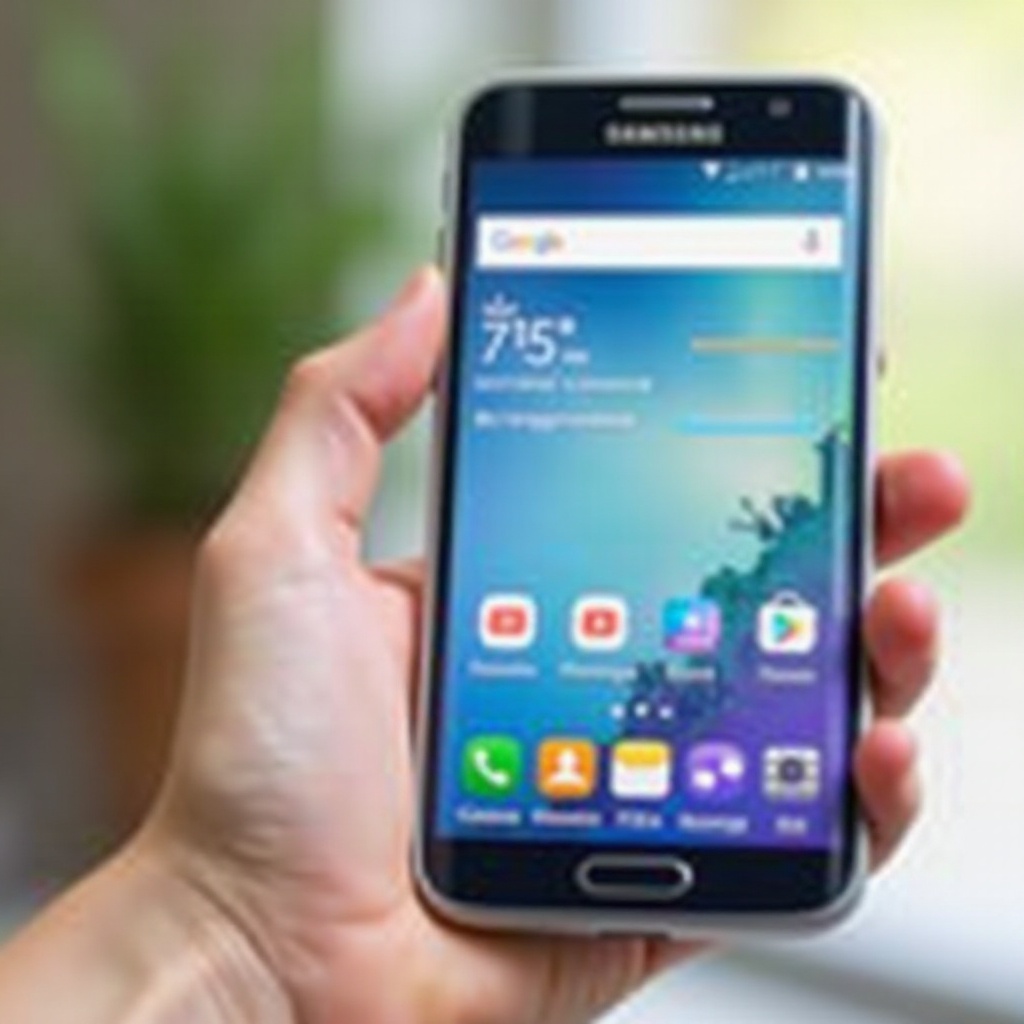
Samsung Internet je výchozí webový prohlížeč na většině telefonů Samsung, který poskytuje čisté, uživatelsky přívětivé rozhraní. Oboznámení se s jeho rozvržením a funkcemi je prvním krokem k ovládnutí správy karet.
- Přístup k prohlížeči: Najděte a otevřete aplikaci Samsung Internet z vaší zásuvky aplikací.
- Přehled rozhraní: Spodní lišta nabízí ikony pro domovskou stránku, záložky, karty a nastavení, což usnadňuje jednoduchou a intuitivní navigaci.
Pochopením rozhraní prohlížeče jste lépe připraveni efektivně spravovat své otevřené karty.
Postupný návod ke zavírání karet na telefonech Samsung
Jakmile budete obeznámeni s rozhraním prohlížeče, postupujte podle těchto kroků, abyste snadno začali zavírat karty:
- Přístup k zobrazení karet:
- Klepněte na ikonu ‘Karty’, která se obvykle nachází na spodní liště.
-
Tím se otevře zobrazení ve stylu karet všech vašich otevřených karet.
-
Individuální zavírání karet:
- Posuňte se doleva nebo doprava na jakékoli kartě, abyste ji zavřeli.
-
Alternativně klepněte na ‘X’ v horním rohu karty, abyste ji odstranili ze seznamu.
-
Použití funkce ‘Zavřít vše’:
- Po přístupu k zobrazení karet najděte a klepněte na možnost ‘Zavřít vše’, která je obvykle umístěna dole.
- Potvrďte svůj výběr a snadno zavřete všechny otevřené karty.
Tyto kroky poskytují jasnou cestu k efektivní správě vašich karet. Pojďme se podívat na osvědčené postupy pro udržení organizovaného zážitku z prohlížení.
Osvědčené postupy pro správu karet
Efektivní správa karet zahrnuje nejen zavírání karet, ale i organizaci vašich prohlížecích aktivit pro zajištění optimální funkčnosti.
- Organizace vašich karet pro efektivnost:
- Prioritizujte a nechávejte otevřené pouze nezbytné karty.
-
Pravidelně přezkoumávejte a zavírejte karty, které již nepotřebujete.
-
Ukládání často navštěvovaných webů:
- Používejte záložky pro rychlý přístup k důležitým webům, aniž byste je nechali otevřené.
-
Pro uložení záložky, klepněte na ikonu hvězdičky v adresním řádku prohlížeče.
-
Výhody pravidelného zavírání karet:
- Konzistentní zavírání karet udržuje nízkou spotřebu paměti zařízení a zvyšuje rychlost.
- Pravidelná údržba karet zajišťuje, že váš prohlížeč zůstává plynulý a uživatelsky přívětivý.
Dodržování těchto postupů zaručuje efektivní prohlížení a optimalizuje výkon vašeho zařízení. Dále se budeme věnovat běžným problémům, které byste mohli při správě karet čelit.
Řešení běžných problémů
Občas můžete narazit na potíže při zavírání karet. Níže jsou uvedeny běžné problémy a jejich řešení:
- Co dělat, když karty nechtějí zavřít:
- Zkuste restartovat prohlížeč nebo telefon pro obnovu procesů na pozadí.
-
Vymažte mezipaměť navigací do ‘Nastavení’ > ‘Soukromí’ > ‘Vymazat data procházení’ v prohlížeči.
-
Řešení zamrzlých karet:
-
Pokud se karta stane nereagující, vynutíte ukončení aplikace přes ‘Nastavení’ > ‘Aplikace’ > ‘Samsung Internet’ > ‘Vynutit zastavení’.
-
Obnovení nedávno uzavřených karet:
- Pro obnovení omylem uzavřených karet, přejděte na ‘Historii’ nebo hledejte možnost ‘Nedávno uzavřené’, pokud je dostupná.
Řešení těchto situací předejde přerušením a pomůže udržet organizovaný zážitek z prohlížení. Prozkoumejme pokročilé funkce v prohlížečích Samsung, které zvyšují schopnosti správy.
Zkoumání pokročilých funkcí v prohlížečích Samsung
Prohlížeče Samsung jsou vybaveny pokročilými funkcemi, které dále pomáhají v efektivní správě karet:
- Použití režimu inkognito:
- Spusťte soukromou relaci procházení výběrem možnosti ‘Nová karta inkognito’ z manažera karet.
-
Tento režim zabraňuje ukládání historie prohlížení a pomáhá spravovat soukromí.
-
Využití skupin karet:
-
Seskupte podobné karty, abyste je lépe organizovali. Klepněte na možnost ‘Skupina’ dostupnou v manažeru karet a vyberte související karty.
-
Funkce Samsung Dex pro vylepšené prohlížení:
- Samsung Dex poskytuje prohlížecí zážitek podobný PC na kompatibilních zařízeních, což usnadňuje správu karet a multitasking.
Tyto funkce výrazně zlepší efektivitu vašeho prohlížení a zvýší celkovou uživatelskou přívětivost. Nakonec se podívejme na strategie pro udržení výkonu prohlížeče.
Udržování optimálního výkonu prohlížeče
Pro nejlepší zážitek z prohlížení je důležité udržovat prohlížeč v plynulém chodu:
- Dopad karet na rychlost zařízení:
-
Udržování velkého množství otevřených karet může zpomalit zařízení. Pravidelné zavírání karet udržuje rychlost a funkčnost.
-
Strategie pro efektivní prohlížení:
- Používejte rozšíření prohlížeče, jako jsou blokátory reklam, k zamezení rozptylování a zlepšení rychlosti.
- Prozkoumejte doplňky Samsung Internet pro užitečné nástroje k optimalizaci prohlížení.
Implementací těchto strategií udržíte svůj telefon Samsung v efektivním provozu a zajistíte si responzivní zážitek z prohlížení. Uzavřeme naši diskusi.
Závěr
Ovládnutí správy karet na telefonu Samsung vede k plynulému a efektivnímu prohlížení. Díky pochopení rozhraní prohlížeče, nejlepším postupům, řešení problémů a využívání pokročilých funkcí budete schopni udržet optimální výkon a rozšířit funkčnost vašeho zařízení.
Často kladené otázky
Mohu na svém telefonu Samsung automaticky zavírat karty?
Prohlížeč Samsung v současné době nepodporuje automatické zavírání karet. Můžete však použít aplikace třetích stran nebo pravidelně provádět ruční kontroly.
Co mám dělat, pokud se karty po zavření opět otevřou?
Ujistěte se, že váš prohlížeč a software telefonu jsou aktualizovány. Restart zařízení může pomoci vyřešit problémy způsobující opětovné otevření karet.
Jak najdu kartu, kterou jsem omylem zavřel?
Zkontrolujte historii prohlížeče nebo použijte funkci ‘Nedávno zavřené karty’ pro obnovení karet, které jste omylem zavřeli.