Úvod
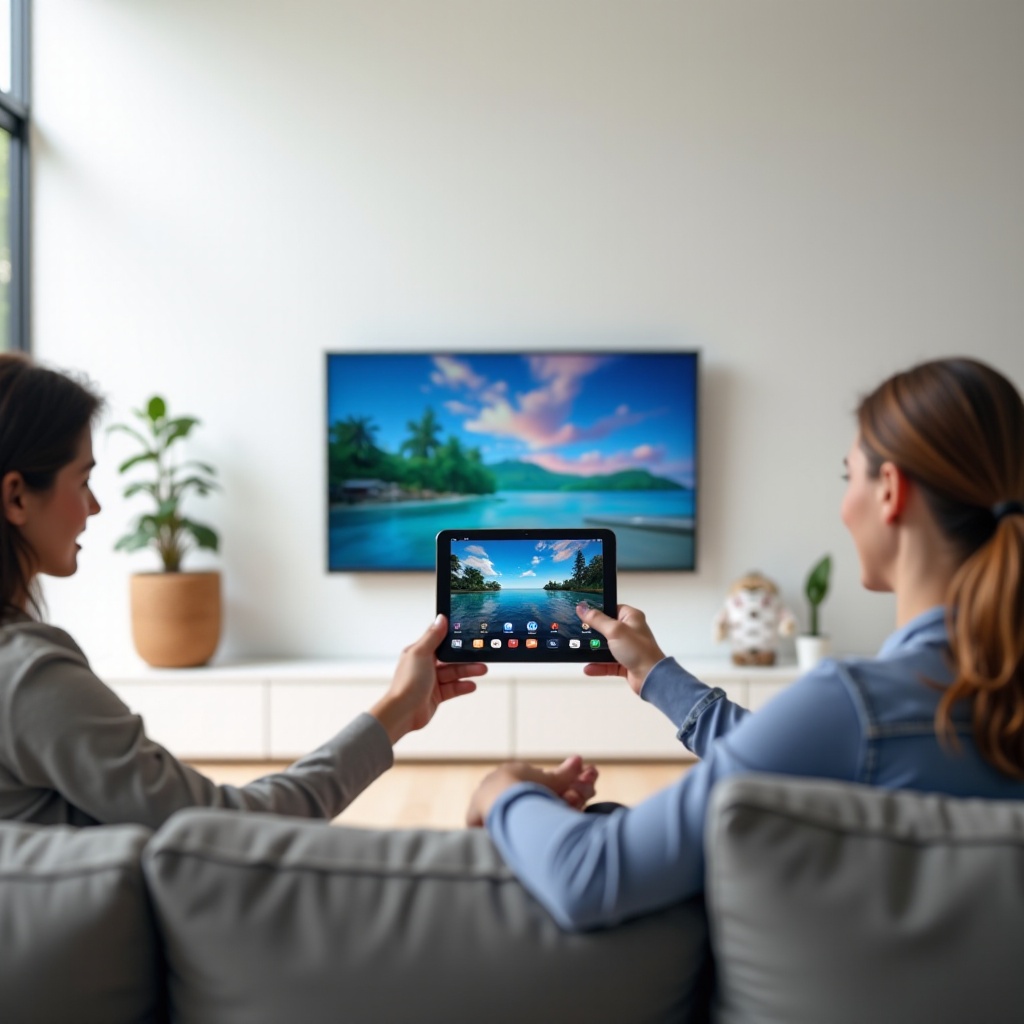
Spárování vašeho iPadu se Samsung televizí může výrazně zlepšit váš zážitek ze sledování. Ať už sledujete videa, procházíte fotografie nebo hrajete hry na větší obrazovce, toto spojení přináší nekonečnou zábavu na dosah ruky. V tomto průvodci prozkoumáme různé metody, jak připojit váš iPad k Samsung televizi, a odemknout tak plný potenciál vašich zařízení. Od bezdrátových možností jako AirPlay po kabelová připojení pomocí HDMI kabelů najdete podrobné, krok za krokem popsávané metody, jak je efektivně připojit.
Nezbytné přípravy
Než se pustíte do procesu připojení, je několik příprav klíčových pro zajištění hladkého zážitku.
Zkontrolujte kompatibilitu zařízení
Nejdříve potvrďte kompatibilitu mezi vašimi zařízeními. Samsung televize vyrobené od roku 2018 zpravidla podporují AirPlay, zatímco starší modely mohou vyžadovat dodatečná řešení. Podobně se ujistěte, že váš iPad běží na iOS 12.3 nebo pozdější verzi pro bezproblémovou funkci AirPlay.
Připravte si svou Wi-Fi síť
Stabilní, sdílená Wi-Fi síť je pro bezdrátové připojení klíčová. Jak váš iPad, tak Samsung televize musí být na stejné síti, aby se mohly efektivně propojit. Zkontrolujte nastavení vašeho routeru, abyste předešli výpadkům a zajistili nepřerušené zrcadlení.
Připojení bezdrátově pomocí AirPlay
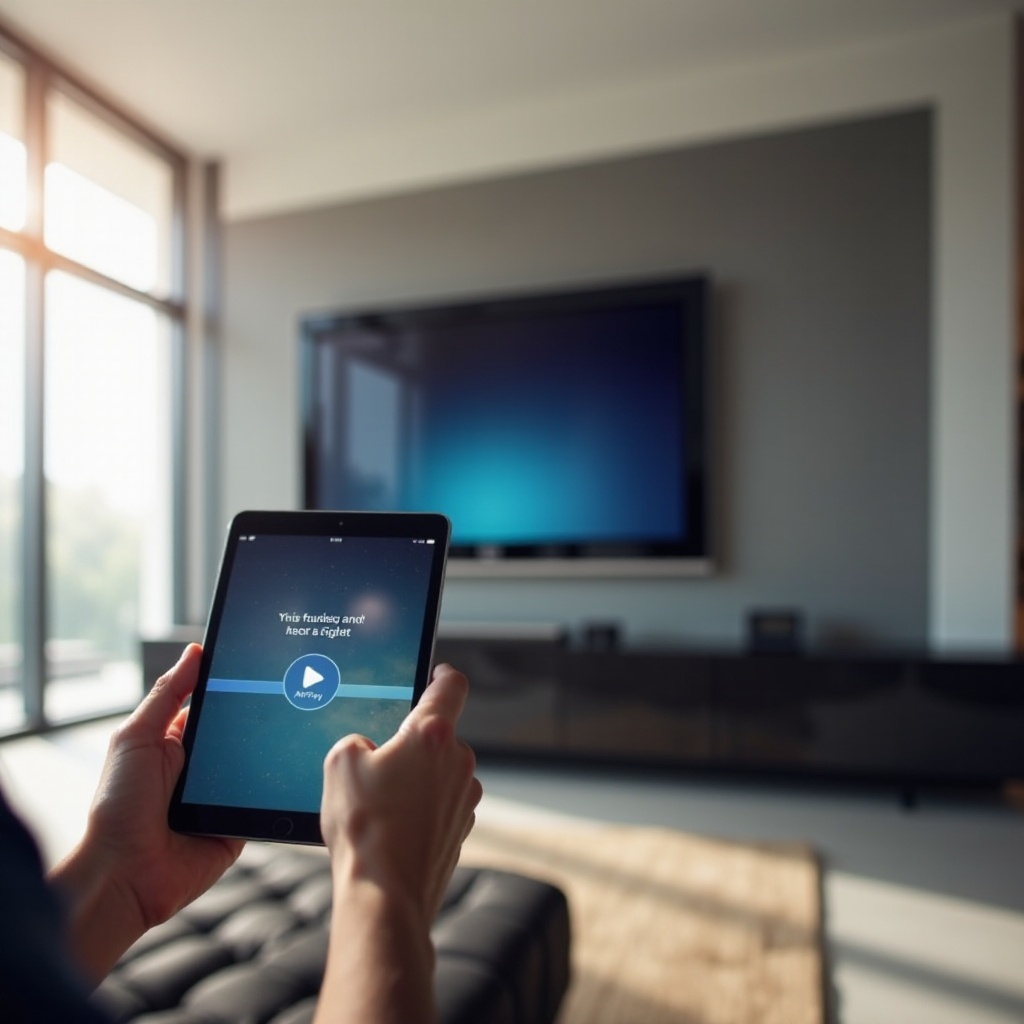
AirPlay nabízí bezproblémovou metodu pro připojení vašeho iPadu k Samsung televizi.
Nastavení AirPlay na vašem iPadu
- Otevřete Ovládací centrum na iPadu přejetím dolů z pravého horního rohu.
- Klepněte na ikonu AirPlay.
- Vyberte vaši Samsung televizi ze seznamu dostupných zařízení.
Aktivace AirPlay na vaší Samsung televizi
- Přejděte do Nastavení na vaší Samsung televizi.
- Navigujte do Obecné > Nastavení Apple AirPlay.
- Ujistěte se, že AirPlay je zapnuto.
Řešení běžných problémů s AirPlay
- Nenalezena žádná zařízení: Ověřte, zda jsou obě zařízení na stejné Wi-Fi síti.
- Lag nebo přerušení: Restartujte router a znovu se připojte.
- Žádný zvuk: Zkontrolujte nastavení hlasitosti na obou zařízeních.
Jakmile je AirPlay nakonfigurováno, měl by být obsah vašeho iPadu bez problémů streamován na vaši Samsung televizi. Užijte si svobodu a pohodlí bezdrátového připojení!
Použití HDMI kabelu pro drátové připojení
Pro ty, kteří preferují nebo vyžadují drátové připojení, použití HDMI kabelu poskytuje stabilitu.
Výběr správného HDMI adaptéru
Pro iPady s Lightning portem je zapotřebí Lightning na HDMI adaptér. Pokud váš iPad má USB-C port, budete potřebovat USB-C na HDMI adaptér. Ujistěte se, že kabel podporuje video v rozlišení 1080p pro nejlepší kvalitu.
Krok za krokem příručka nastavení
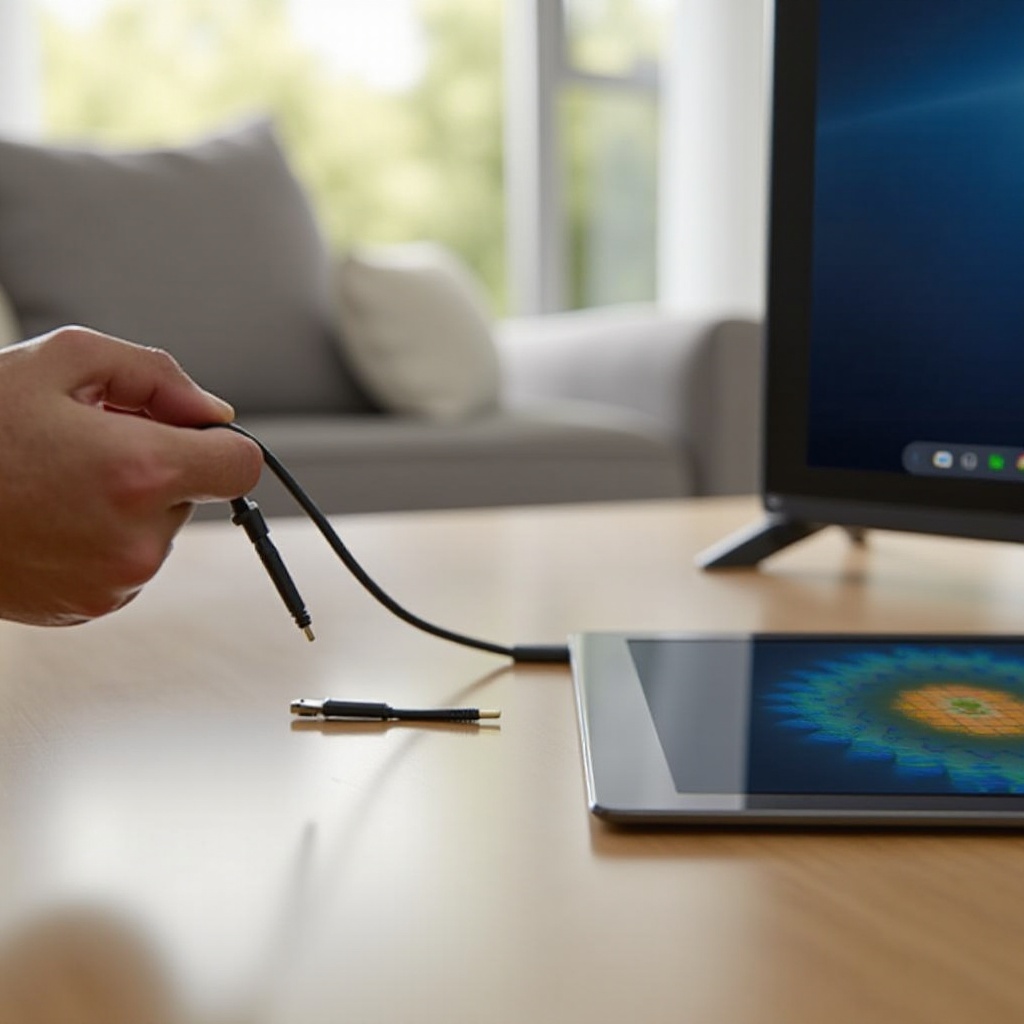
- Připojte HDMI adaptér k vašemu iPadu.
- Připojte HDMI kabel k adaptéru.
- Vložte druhý konec HDMI kabelu do HDMI portu na vaší Samsung televizi.
- Přepněte vaši televizi na správný HDMI vstup.
Optimalizace kvality zvuku a obrazu
- Upravte nastavení displeje na vaší televizi pro ostřejší obraz.
- Doladění zvukového nastavení pro lepší audio výkon.
HDMI připojení zaručuje stabilní výkon bez zpoždění. Je ideální pro hraní her a sledování obsahu ve vysokém rozlišení.
Zrcadlení obrazovky pomocí aplikací třetích stran
Když nejsou možnosti jako AirPlay nebo HDMI vhodné, zvažte aplikace třetích stran.
Nejlepší aplikace pro rok 2024
- ApowerMirror: Nabízí robustní možnost zrcadlení.
- Reflector 4: Poskytuje plynulé a vysoce kvalitní streamování.
- LetsView: Bezplatná možnost s konkurenčním výkonem.
Instalace a konfigurační kroky
- Nainstalujte vybranou aplikaci jak na váš iPad, tak na Samsung televizi nebo kompatibilní casting zařízení.
- Připojte obě zařízení ke stejné Wi-Fi síti.
- Postupujte podle pokynů aplikace k navázání spojení.
Výhody a nevýhody používání aplikací
Výhody:
– Univerzálnost v typech připojení.
– Další funkce jako záznam obrazovky.
Nevýhody:
– Možné poplatky za předplatné.
– Výkonnostní variabilita v závislosti na podmínkách sítě.
Aplikace nabízejí univerzální řešení pro ty, kteří hledají další funkce nad rámec základního zrcadlení obrazovky.
Dodatečné tipy pro hladké připojení
Vylepšete svůj zážitek z připojení pomocí těchto doporučení:
Správa nastavení displeje
Upravte si nastavení obrazu vaší televize podle vašich preferencí. Modifikujte kontrast, jas a měřítko pro optimální sledování.
Zajištění optimálního výkonu
Udržujte obě zařízení aktualizovaná na nejnovější software. Pravidelné aktualizace jsou klíčové pro kompatibilitu a výkon, čímž minimalizujete přerušení.
Závěr
Spárování vašeho iPadu s Samsung televizí v roce 2024 může revolučně změnit způsob, jak konzumujete média. Ať už preferujete bezdrátové připojení, přímé kabelové připojení nebo řešení založená na aplikacích, každá metoda vyhovuje specifickým potřebám a preferencím. Sledujte pokyny v tomto článku a snadno si užijte obsah vašeho iPadu na větší obrazovce.
Často kladené otázky
Mohu používat AirPlay na starších televizorech Samsung?
Starší modely Samsung nemusí podporovat nativní funkci AirPlay. Zvažte použití aplikací třetích stran nebo HDMI připojení pro tyto modely.
Co bych měl dělat, pokud není připojení stabilní?
Ujistěte se, že obě zařízení jsou na stejné, silné Wi-Fi síti. Restartujte zařízení a aktualizujte software k vyřešení problémů s připojením.
Existují obavy o soukromí při používání aplikací pro zrcadlení obrazovky?
Důvěryhodné aplikace dávají prioritu soukromí. Vždy si před instalací a používáním těchto aplikací zkontrolujte nastavení ochrany soukromí a oprávnění.