Uvod
Kada vaš Asus laptop touchpad prestane da reaguje, to može da prekine vaše dnevne aktivnosti i smanji produktivnost. Bilo da koristite laptop za profesionalne obaveze ili lične zadatke, neispravan touchpad može biti značajna prepreka. Ali, ne brinite! Ovaj sveobuhvatni vodič će vas provesti kroz korake za rešavanje problema i ispravljanje problema na efikasan način. Od razumevanja osnovnih problema do rešavanja složenijih problema i prepoznavanja kada je potrebno konsultovati se sa profesionalcem, sve što vam treba je ovde.

Česti uzroci problema sa Asus touchpadom
Potrebno je istražiti potencijalne uzroke jer poznavanje okidača problema sa touchpadom na vašem Asus laptopu može učiniti rešavanje problema lakšim. Nekoliko problema može biti uzrok. Hajde da ih istražimo u nastavku:
Sukobi softvera
Problemi sa touchpadom često potiču od sukoba softvera. Nedavne softverske nadogradnje ili novo instalirane aplikacije mogu doći u sukob sa podešavanjima sistema, potencijalno onemogućavajući vaš touchpad.
Hardverski kvarovi
Ako je touchpad fizički oštećen ili odvojen sa unutrašnje strane, hardverski kvarovi mogu biti uzrok. Prepoznavanje ovih problema pomoći će vam da odlučite da li da pokušate sami da popravite ili da potražite profesionalnu pomoć.
Pogrešne konfiguracije
Ponekad male greške u konfiguraciji sistemskih podešavanja slučajno onemogućavaju touchpad. Ove probleme sa konfiguracijom je obično lako rešiti sa nekoliko ispravnih prilagođavanja.
Osnovni koraci za rešavanje problema
Pre nego što pređete na složena rešenja, osnovno rešavanje problema je pragmatičan prvi korak. Štedi vreme i trud kada je problem jednostavniji nego što izgleda.
-
Restartujte laptop: Restartovanje vašeg laptopa može rešiti manje softverske greške koje mogu ometati rad touchpad-a.
-
Proverite ažuriranja sistema: Osiguranje da je vaš sistemski softver ažuriran. Ponekad zastareli sistemi stvaraju probleme kompatibilnosti sa hardverskim komponentama, kao što je touchpad.
-
Proverite omogućavanje touchpad-a: Proverite kontrolna podešavanja vašeg laptopa kako biste se uverili da je touchpad aktivan. Kroz Upravljač uređajima potvrdite njegov status omogućavanja.
Ove osnovne mere mogu efikasno rešiti mnoge tehničke probleme. Ako problemi i dalje traju, može biti potrebno složenije rešavanje problema.
Napredna softverska rešenja
Kada osnovne mere nisu dovoljne, mogu biti potrebne sofisticiranije softverske intervencije za rešavanje dugotrajnih problema sa touchpad-om.
Ažuriranje ili ponovna instalacija drajvera
Oštećeni ili zastareli drajveri su česte prepreke za performanse hardvera.
- Pristupite Upravljaču uređajima i pronađite ‘Miševi i drugi pokazivački uređaji.’ Zatim desnim klikom kliknite na drajver vašeg touchpad-a.
- Izaberite ‘Ažuriraj drajver’, ili ako najnovija verzija nije dostupna, odlučite da ga ponovo instalirate.
Podešavanje podešavanja touchpad-a u Windows-u
Pojačavanje vaših podešavanja touchpad-a može rešiti trajne probleme sa osetljivošću ili pomicanjem.
- Idi na ‘Podešavanja’, zatim ‘Uređaji’, i izaberite ‘Touchpad’.
- Prilagodite nivoe osetljivosti ili ponovo aktivirajte vitalne gestove koji su možda bili onemogućeni.
Konfiguracija Asus pomoćnog softvera
Za Asus laptopove, specifičan pomoćni softver može manipulisati performansama touchpad-a.
- Posetite Asus Smart Gesture pomoćni program ili slične aplikacije da biste pregledali i prilagodili podešavanja. Kompatibilnost sa vašim sistemom je ključna za optimalno funkcionisanje.
Kada napredna softverska rešenja još uvek ne rešavaju osnovni problem, možda je vreme da razmislite o ispitivanju hardvera.
Rešavanje hardverskih problema
Fizički elementi vašeg laptopa mogu igrati ulogu u kvarovima touchpad-a. Evo kako se nositi sa hardverskim problemima:
Proverite fizičke veze
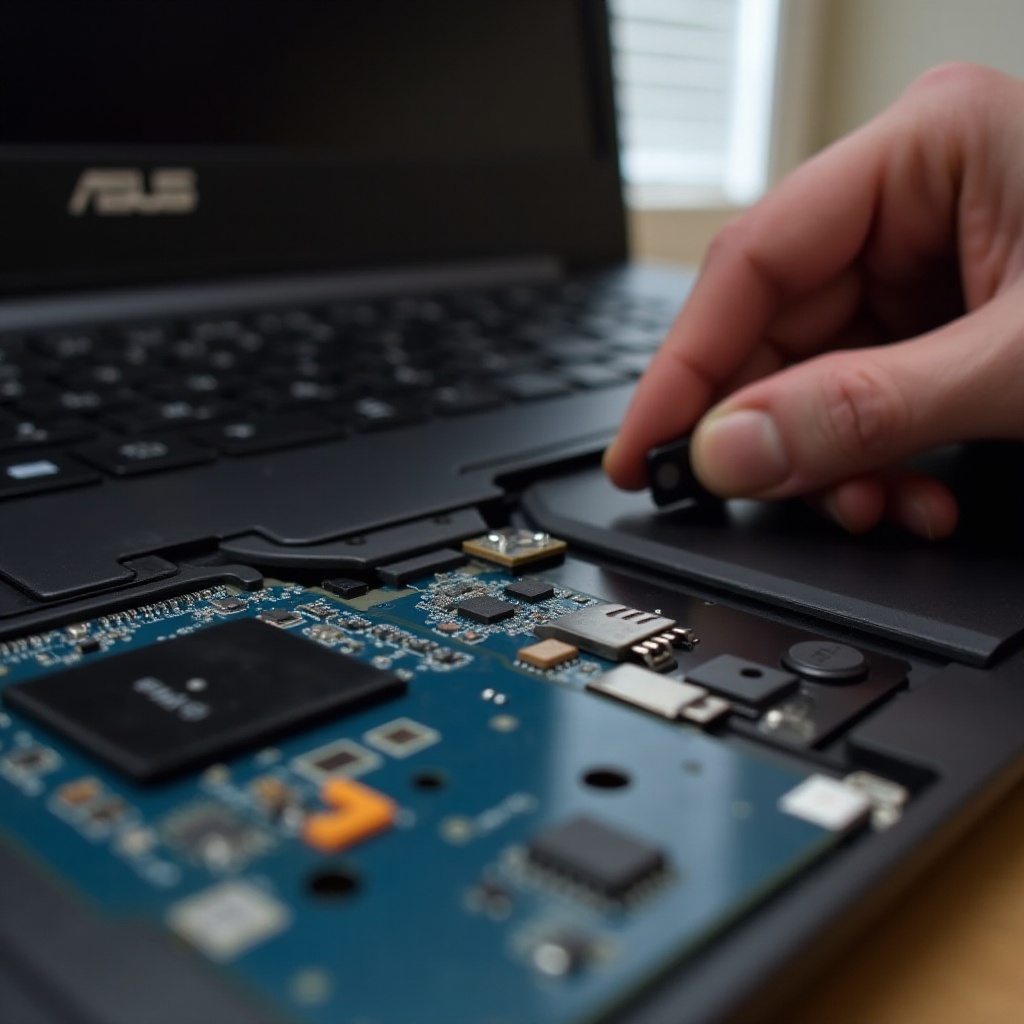
Uverite se da su veze touchpad-a unutar laptopa netaknute i funkcionalne.
- Bezbednost je najvažnija: Isključite vaš laptop i pažljivo otvorite zadnji poklopac samo ako se osećate sigurni u rukovanju hardverom.
- Proverite da li konektori nisu labavi ili odvojeni.
Očistite površinu touchpad-a
Nakupljena prljavština ili ostaci mogu oslabiti osetljivost dodira.
- Koristite meku krpu bez dlačica za nežno čišćenje touchpad-a, uklanjajući sve potencijalne prepreke.
Pregledajte fizička oštećenja
Ako vaš touchpad pokazuje znake fizičkog habanja ili disfunkcije, popravka ili zamena može biti neizbežna.
Metodičnim pregledom stanja hardvera, možete otkriti suptilnije probleme koji zahtevaju profesionalnu stručnost.
Kada potražiti profesionalnu pomoć
Ponekad pokušaji da sami rešite probleme možda neće biti dovoljni. Prepoznavanje kada je potrebno kontaktirati stručnjake pomaže u sprečavanju daljih komplikacija i štedi vreme.
Identifikacija ozbiljnih hardverskih problema
Ako sumnjate na značajna unutrašnja oštećenja ili nemate poverenja u rastavljanje složenih komponenti, preporučuje se profesionalna dijagnostička procena.
Kontaktiranje Asus podrške
Korišćenje garantnih opcija, kada su dostupne, ili kontaktiranje Asus podrške za stručni savet osigurava kompetentan tretman.
Prepoznavanje ličnih limita u rešavanju problema može pomoći u sprečavanju slučajnih oštećenja, obezbeđujući efikasnu popravku i održavanje vašeg uređaja.
Zaključak
Efikasno rešavanje problema sa touchpad-om na vašem Asus laptopu ne mora biti prekomplikovan zadatak. Dijagnosticiranjem potencijalnih uzroka i istraživanjem kombinacije softverskih i hardverskih rešenja, možete vratiti punu funkcionalnost i poboljšati upotrebljivost. Ako se vaši napori pokažu nedovoljnim, profesionalna intervencija garantuje da će vaš laptop ostati u odličnom radnom stanju.
Često postavljana pitanja
Kako da znam da li je problem sa mojim Asus tačped-om povezan sa hardverom?
Ako problemi sa tačped-om nastave posle rešavanja problema sa softverom i primećujete neodgovaranje, uprkos softverskim podešavanjima, uzrok mogu biti hardverski problemi.
Mogu li koristiti eksternu miša ako moj tačped ne radi?
Da, korišćenje eksterne miša putem USB-a ili Bluetooth-a je efikasno privremeno rešenje, omogućavajući nastavak korišćenja laptopa dok se rešavaju problemi sa tačped-om.
Koliko često treba da ažuriram drajvere za tačped?
Redovna ažuriranja su ključna. Preporučljivo je proveravati ažuriranja drajvera mesečno, ili omogućiti automatska ažuriranja kako bi vaši drajveri uvek bili ažurirani.