Introducere
În lumea televizoarelor inteligente, televizoarele Vizio se remarcă prin caracteristicile lor impresionante de conectivitate și streaming, toate făcute posibile prin WiFi. Cu toate acestea, pot exista ocazii când dorești să deconectezi televizorul de la internet. Fie că economisești lățimea de bandă, îți protejezi confidențialitatea sau rezolvi probleme de conectivitate, înțelegerea procesului de deconectare a WiFi-ului de la televizorul tău Vizio este esențială. Acest ghid te ghidează pas cu pas prin proces, explorând și de ce și cum să îți optimizezi vizionarea prin gestionarea conectivității WiFi.
Explorarea Motivului Deconectării
Decizia de a deconecta televizorul Vizio de la WiFi este adesea determinată de considerente practice. În primul rând, această acțiune poate ajuta la gestionarea lățimii de bandă a gospodăriei tale, oferind mai multă viteză și lățime de bandă altor dispozitive atunci când cererea este mare. În plus, deconectarea ajută la securizarea datelor personale prin limitarea posibilelor partajări de date sau breșe prin intermediul televizorului tău. Mai mult, dacă întâmpini probleme operaționale precum întârzieri sau conexiuni inconsistente, eliminarea legăturii WiFi ar putea servi ca o resetare, soluționând adesea aceste probleme. În cele din urmă, asigură-te că televizorul tău nu este supus actualizărilor automate, care ar putea duce la instabilitatea software-ului, oferindu-ți control asupra modificărilor și noilor funcții.
Ghid Pas cu Pas pentru Deconectarea WiFi
Pentru a deconecta WiFi-ul de la televizorul tău Vizio, urmează acești pași simpli:
- Accesează Setările:
- Pornește televizorul Vizio și apasă butonul ‘Meniu’ de pe telecomandă.
-
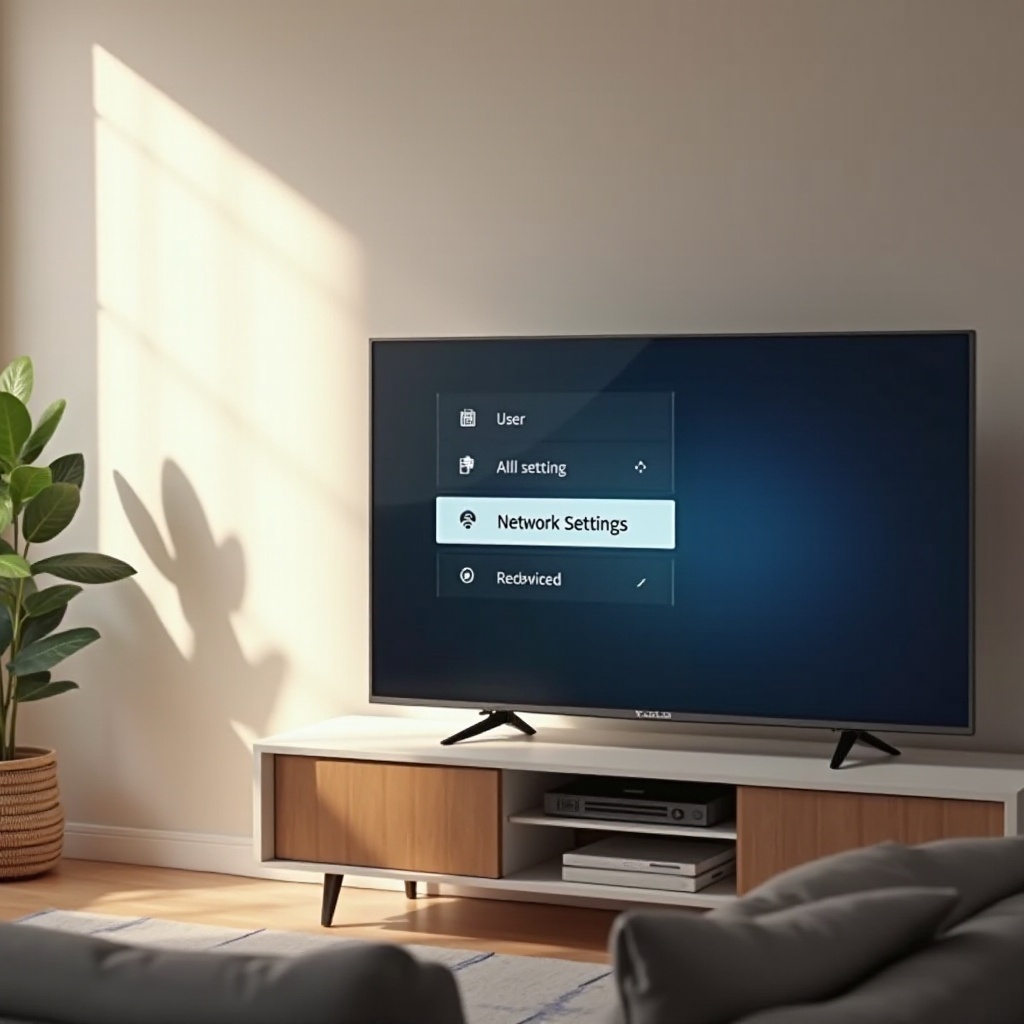
Navighează la ‘Rețea’ folosind butoanele săgeată și apasă ‘OK’.
-
Selectează Rețeaua Conectată:
-
În meniul de rețea, găsește și selectează ‘Conexiune Rețea’ sau ‘Rețele WiFi’, în funcție de modelul televizorului tău.
-
Uitarea Rețelei:
- Deschide rețeaua la care televizorul tău este conectat folosind tastele săgeată.
-
Apasă ‘OK’ și alege ‘Uitare Rețea’ sau ‘Deconectează’.
-
Confirmă Deconectarea:
-
Confirmă alegerea de a te deconecta de la rețea când ești întrebat. Un mesaj ar trebui să apară confirmând deconectarea.
-
Verifică Starea:
- Revin-o la meniul ‘Rețea’ pentru a verifica că starea televizorului tău este acum ‘Neconectat’.
Urmând acești pași, vei prelua controlul asupra utilizării rețelei, minimizând agitația și maximizând eficiența.
Metode Alternative pentru Gestionarea Conectivității
Câteodată o deconectare totală poate fi inutilă. Mai multe strategii alternative te pot ajuta să gestionezi accesul WiFi fără a te deconecta complet.
Implementarea Restricțiilor de Rețea
Routerele moderne sunt echipate cu setări pentru a gestiona accesul dispozitivelor specifice. Poți folosi aceste controale pentru a restricționa temporar accesul la internet al televizorului Vizio, util pentru a opri conectivitatea fără a ajusta setările televizorului direct.
Dezactivarea Selectivă a Caracteristicilor Inteligente
Ia în considerare dezactivarea anumitor caracteristici inteligente dependente de internet prin setările televizorului. Opțiuni precum recomandările automate de conținut și notificările live ale aplicațiilor pot fi adesea suspendate sau dezactivate, economisind astfel utilizarea datelor fără o deconectare completă.
Construind pe strategiile pentru gestionarea conectivității, să aruncăm o privire asupra rezolvării problemelor pe care le-ai putea întâmpina în timpul deconectării.
Rezolvarea Problemelor Comune la Deconectare
Întâmpinarea problemelor în timp ce te deconectezi nu este neobișnuită. Iată cum să tratezi problemele frecvente:
-
Rețeaua Apare Încă Conectată:
Asigură-te că ai completat pasul ‘Uitare Rețea’. Dacă aceasta persistă, repornește televizorul și reîncepe procesul.
-
Inaccesibilitatea Setărilor de Rețea:
Dacă meniurile nu răspund, deconectează televizorul pentru 30 de secunde și apoi repornește-l. Acest lucru rezolvă de obicei problemele de acces.
-
Televizorul se Reconectează Automat:
Dezactivează funcția ‘Conectare Automată’ în setările de rețea după deconectare pentru a preveni reconectările automate.
După ce te-ai asigurat de o deconectare fără întreruperi, să explorăm avantajele de a avea un televizor inteligent care nu este permanent online.
Beneficiile Deconectării WiFi pe un Televizor Inteligent
Luarea televizorului offline ar putea părea contraintuitivă, dar are beneficii clare. Fără prezența constantă online, televizorul tău este mai puțin expus la actualizări involuntare și vulnerabilități de securitate, oferindu-ți un control mai mare asupra stabilității software-ului și aplicațiilor. Acest mediu scade distragerile din notificările aplicației sau sugestiile nedorite, îmbunătățind vizionarea imersivă și oferind o experiență fără distrageri.
Concluzie
Obținerea controlului asupra conectivității WiFi a televizorului tău Vizio este atât gestionabilă, cât și benefică. De la economisirea lățimii de bandă la creșterea intimității, urmând aceste instrucțiuni îți oferă flexibilitate în practicile de vizionare și gestionarea rețelei. Explorarea alternativelor și având un ghid clar de depanare asigură că televizorul tău se aliniază cu preferințele tale fără a fi blocat în constrângeri de conectivitate.
Întrebări frecvente
Pot să reconectez televizorul meu Vizio la WiFi mai târziu?
Absolut, reconectarea este simplă. Accesează setările de rețea ale televizorului tău, caută rețelele disponibile și introdu parola pentru rețeaua aleasă atunci când ți se solicită. Televizorul tău se va reconecta imediat.
Deconectarea de la WiFi va afecta performanța televizorului meu?
Deconectarea nu va afecta performanța legată de hardware sau funcțiile care nu necesită internet. Totuși, va dezactiva aplicațiile bazate pe internet și actualizările până când WiFi-ul este reconectat.
Ce ar trebui să fac dacă nu mă pot deconecta de la WiFi?
Dacă întâmpini dificultăți, repornește televizorul și încearcă din nou pașii. Asigură-te că firmware-ul televizorului este actualizat și, dacă problemele persistă, consultă asistența Vizio pentru îndrumări.