Introducere
Când touchpad-ul laptopului Asus nu mai răspunde, acest lucru vă poate întrerupe activitățile zilnice și reduce productivitatea. Fie că utilizați laptopul pentru sarcini profesionale sau personale, un touchpad defect poate fi un obstacol semnificativ. Dar nu vă faceți griji! Acest ghid cuprinzător vă va ghida prin pașii de depanare și corectare a problemei în mod eficient. De la înțelegerea problemelor de bază până la abordarea problemelor mai complexe și identificarea momentului în care să consultați un profesionist, avem tot ce aveți nevoie chiar aici.
Cauze Comune ale Problemelor cu Touchpad-ul Asus
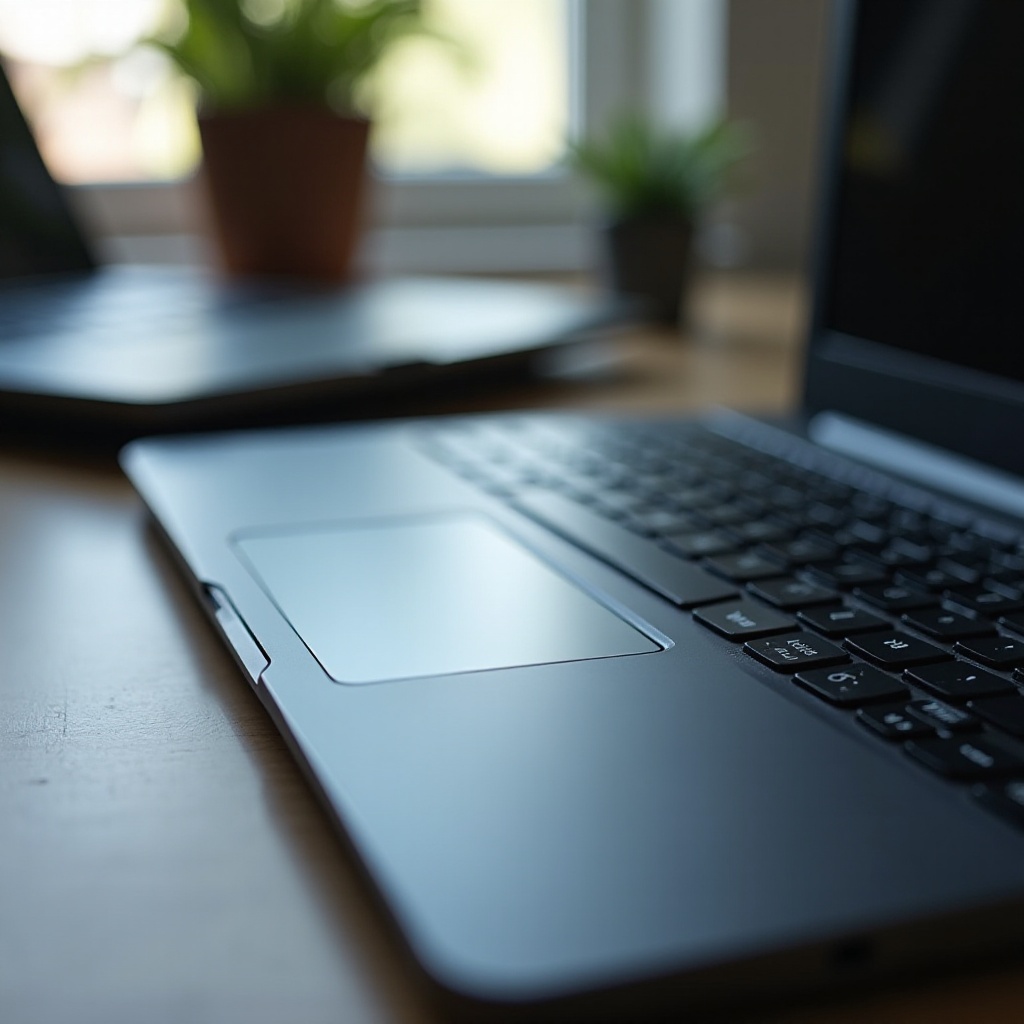
Explorarea cauzelor potențiale este esențială deoarece să știți ce declanșează problemele cu touchpad-ul pe laptopul dumneavoastră Asus poate face ca depanarea să fie mai ușoară. Diverse probleme ar putea fi vinovatele. Să le explorăm mai jos:
Conflicte Software
Problemele cu touchpad-ul provin adesea din conflicte software. Actualizările software recente sau aplicațiile nou instalate pot intra în conflict cu setările sistemului, dezactivând posibil touchpad-ul.
Defecțiuni Hardware
Dacă touchpad-ul este deteriorat fizic sau deconectat intern, defecțiunile hardware ar putea fi de vină. Recunoașterea acestor probleme vă va ajuta să decideți dacă să încercați o reparație propriu-zisă sau să apelați la un profesionist pentru asistență.
Configurări Greșite
Uneori, configurările minore greșite din setările sistemului dezactivează accidental touchpad-ul. Aceste probleme de configurare sunt de obicei ușor de rezolvat cu câteva ajustări corecte.
Pași de Bază pentru Depanare
Înainte de a trece la soluții complexe, depanarea de bază este un prim pas pragmatic. Economisește timp și efort atunci când problema este mai simplă decât pare.
-
Reporniți Laptopul: Rebootarea laptopului poate rezolva erori software minore care ar putea perturba funcționarea touchpad-ului.
-
Verificați Actualizările Sistemului: Asigurați-vă că software-ul sistemului este actualizat. Uneori, sistemele depășite creează incompatibilități cu componentele hardware, precum touchpad-ul.
-
Verificați Activarea Touchpad-ului: Evaluați setările de control ale laptopului pentru a vă asigura că touchpad-ul este activ. Navigați prin Managerul de Dispozitive și confirmați statutul de activare.
Aceste măsuri elementare pot rezolva eficient multe probleme tehnice. Dacă problemele persistă, poate fi necesară depanarea avansată.
Soluții Software Avansate
Când măsurile primare nu sunt suficiente, intervențiile software mai sofisticate ar putea fi necesare pentru a rezolva problemele persistente ale touchpad-ului.
Actualizați sau Reinstalați Driverii
Driverii corupți sau depășiți sunt obstacole comune pentru performanța hardware.
- Accesați Managerul de Dispozitive și localizați ‘Mice și alte dispozitive de indicare.’ Apoi faceți un clic dreapta pe driverul touchpad-ului.
- Selectați ‘Actualizați driverul’ sau, dacă ultima versiune nu este disponibilă, alegeți să îl reinstalați.
Ajustați Setările Touchpad-ului în Windows
Reglarea fină a configurațiilor touchpad-ului poate rezolva problemele persistente de sensibilitate sau de derulare.
- Accesați ‘Setări’, apoi ‘Dispozitive’ și alegeți ‘Touchpad.’
- Ajustați nivelele de sensibilitate sau reactivați gesturile esențiale care ar fi fost dezactivate.
Configurarea Software-ului Asus Utilitar
Pentru laptopurile Asus, software-ul utilitar specific poate manipula performanța touchpad-ului.
- Vizitați utilitarul Asus Smart Gesture sau aplicații similare pentru a inspecta și ajusta setările. Compatibilitatea cu sistemul dumneavoastră este crucială pentru funcționarea optimă.
Când soluțiile software avansate încă nu abordează problema de bază, poate fi momentul să luați în considerare examinările hardware.
Abordarea Problemelor Hardware
Elementele fizice ale laptopului dumneavoastră ar putea juca un rol în defecțiunile touchpad-ului. Iată cum să abordați problemele hardware:
Verificați Conexiunile Fizice
Asigurați-vă că conexiunile touchpad-ului din interiorul laptopului sunt intacte și funcționale.
- Siguranța este primordială: Deconectați laptopul și deschideți cu grijă panoul din spate doar dacă sunteți confortabil în gestionarea hardware-ului.
- Verificați dacă conectorii nu sunt slăbiți sau deplasați.
Curățați Suprafața Touchpad-ului
Murdăria acumulată sau resturile pot afecta sensibilitatea la atingere.
- Folosiți o cârpă moale, fără scame, pentru a curăța ușor touchpad-ul, îndepărtând toate posibilele obstacole.
Inspectați pentru Deteriorări Fizice
Dacă touchpad-ul dumneavoastră prezintă semne de uzură fizică sau disfuncționalitate, o reparație sau înlocuire poate fi inevitabilă.
Prin examinarea metodică a condițiilor hardware, puteți descoperi probleme mai subtile care necesită expertiză profesională.
Când să Căutați Ajutor Profesional
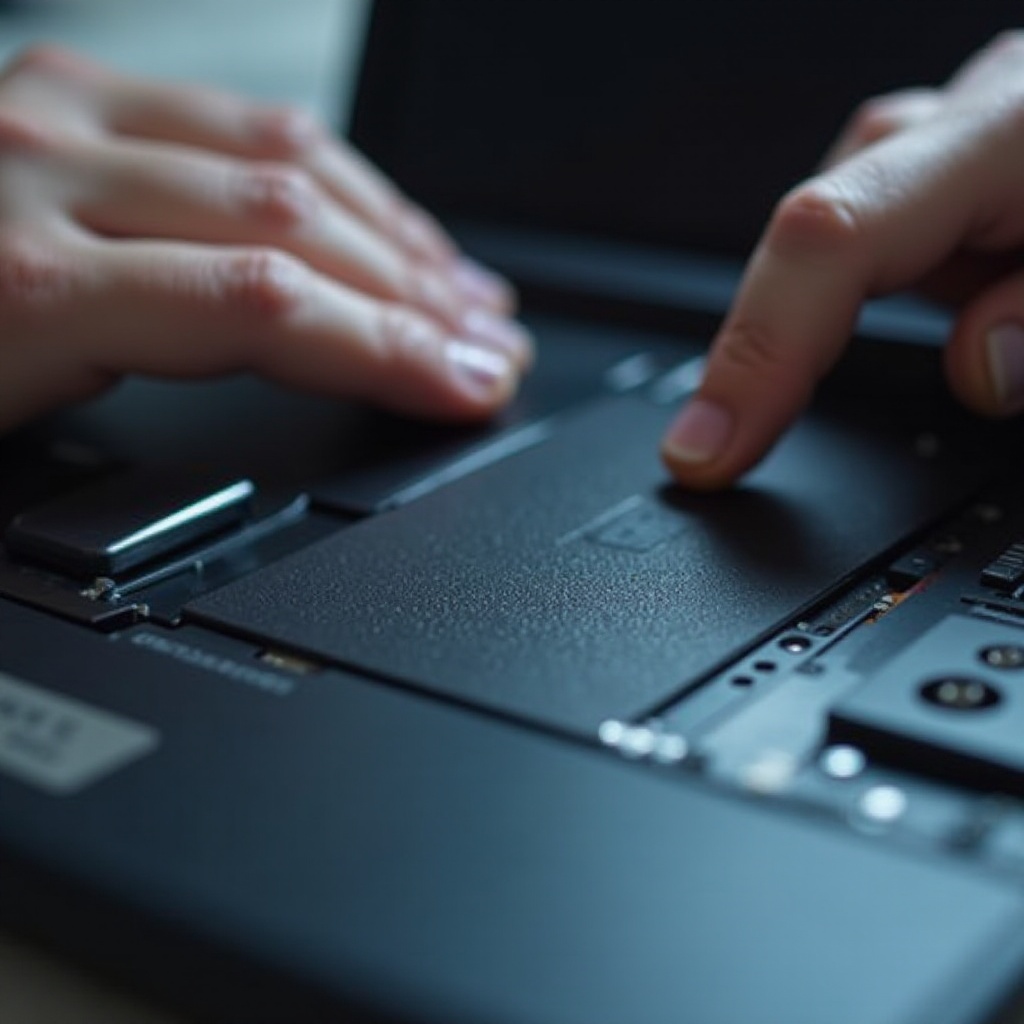
Uneori, încercările de a remedia problemele pe cont propriu ar putea să nu fie suficiente. Știind când să contactați experții ajută la prevenirea complicațiilor suplimentare și economisește timp.
Identificarea Problemelor Hardware Severe
Dacă suspectați daune interne substanțiale sau lipsa încrederii în demontarea componentelor complexe, evaluările diagnostice profesionale sunt recomandabile.
Contactarea Suportului Asus
Utilizarea opțiunilor de garanție, atunci când sunt disponibile, sau contactarea suportului Asus pentru sfaturi de specialitate asigură o gestionare competență.
Recunoașterea limitelor personale în depanare poate ajuta la prevenirea daunelor accidentale, asigurând reparația și întreținerea eficientă a dispozitivului dumneavoastră.
Concluzie
Rezolvarea eficientă a problemelor cu touchpad-ul pe laptopul dumneavoastră Asus nu trebuie să fie o sarcină copleșitoare. Diagnosticând cauzele posibile și explorând o combinație de soluții software și hardware, puteți restabili complet funcționalitatea și îmbunătăți uzabilitatea. Dacă eforturile dumneavoastră se dovedesc insuficiente, intervenția profesională garantează că laptopul dumneavoastră rămâne în stare de funcționare excelentă.
Întrebări frecvente
Cum îmi dau seama dacă problema trackpad-ului Asus ține de hardware?
Dacă problemele cu trackpad-ul persistă după depanarea software și observați lipsa de răspuns, în ciuda ajustărilor software, problemele de hardware pot fi cauza.
Pot folosi un mouse extern dacă trackpad-ul nu funcționează?
Da, utilizarea unui mouse extern prin USB sau Bluetooth este o soluție temporară eficientă, permițând utilizarea continuă a laptopului în timp ce se abordează problemele trackpad-ului.
Cât de des ar trebui să îmi actualizez driverele trackpad-ului?
Actualizările regulate sunt esențiale. Este recomandabil să verificați actualizările de drivere lunar sau să activați actualizările automate pentru a vă asigura că driverele sunt întotdeauna la zi.