Úvod
Zapomenutí hesla ke smartphonu může být frustrující zážitek, zvláště když naléhavě potřebujete přístup k životně důležitým informacím. Představte si, že jste uzamčeni ze svého zařízení Android, odříznuti od nezbytných kontaktů, dokumentů a aplikací. Tato situace je častější, než by si člověk mohl myslet, ale naštěstí existuje několik strategií, které můžete použít k znovuzískání přístupu. Tento průvodce poskytuje podrobné metody navržené tak, aby vám pomohly bezpečně a s minimálním rizikem odemknout telefon Android. Prozkoumáme možnosti jako využití vašeho účtu Google, použití funkce Najdi moje zařízení, přístup k režimu obnovy, prozkoumání funkcí Smart Lock a použití softwaru třetích stran.
Pochopení těchto přístupů nejenže nabízí okamžitou úlevu, ale také vás vybavuje znalostmi k posílení bezpečnosti vašeho zařízení v budoucnosti. Pojďme se podívat na jednotlivé metody.

Pochopení vašich možností
Před odemknutím telefonu je zásadní pochopit, proč je zabezpečení vašeho zařízení nezbytné. Smartphony obsahují citlivé údaje, které byste nechtěli, aby se dostaly do neoprávněných rukou. I když jsou hesla nezbytná pro zabránění neoprávněnému přístupu, problém nastává, pokud je zapomenete.
Odemknutí telefonu se může zdát pouze nevýhodou, ale také představuje riziko ztráty dat a narušení soukromí. Proto je výběr správné metody k opětovného získání přístupu zásadní pro udržení bezpečnosti vašich dat.
Použití obnovení účtu Google
Jedním z nejjednodušších způsobů, jak odemknout telefon Android, je využití možností obnovení účtu Google. Toto řešení využívá integrované služby Google na vašem zařízení.
Kroky pro obnovení
- Pokuste se o reset hesla: Zadejte nesprávné heslo několikrát, dokud neuvidíte možnost ‘Zapomenuté heslo’.
- Přihlášení ke Google účtu: Klikněte na odkaz a postupujte podle pokynů, abyste se přihlásili ke svému účtu Google spojenému s zařízením.
- Dodržujte pokyny: Dokončete pokyny společnosti Google k resetování hesla.
Výhody a omezení
Použití obnovení účtu Google je výhodné díky své jednoduchosti; většina uživatelů již má na svém zařízení nastaven účet. Vyžaduje však připojení k internetu a předem nakonfigurovaný účet Google na vašem telefonu.
Odemknutí pomocí Najdi moje zařízení
Google’s Najdi moje zařízení je dalším užitečným nástrojem pro přístup k uzamčenému telefonu.
Aktivace Najdi moje zařízení
Tato funkce musí být předem aktivována, obvykle během počátečního nastavení zařízení.
Podrobný průvodce
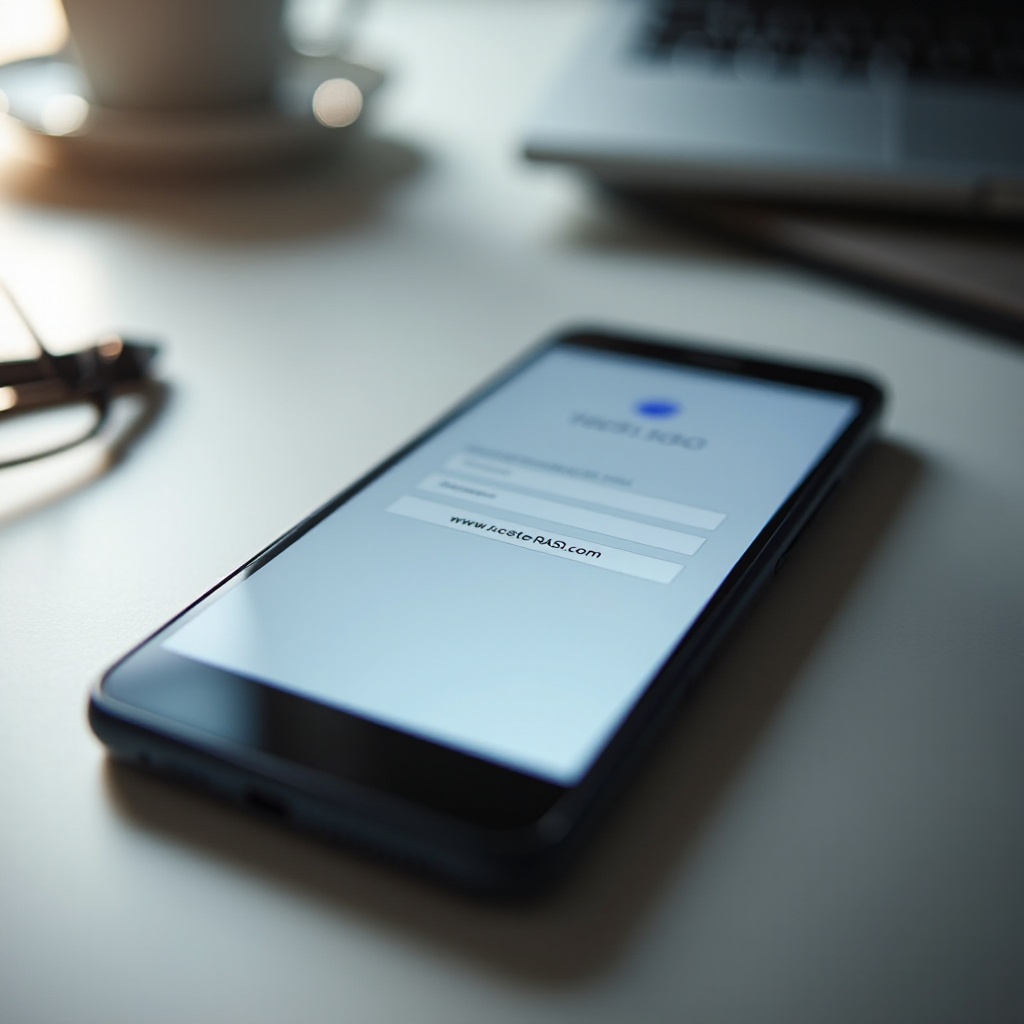
- Navštivte webovou stránku Najdi moje zařízení: Použijte jiné zařízení k přístupu na webovou stránku.
- Vyberte své zařízení: Přihlaste se ke svému účtu Google a zvolte uzamčené zařízení.
- Vyberte možnost Zámek: Vyberte možnost ‘Zamknout’, což vám umožní nastavit dočasné heslo.
Tato metoda nabízí další vrstvu kontroly nad ztraceným nebo uzamčeným telefonem, umožňující vzdálené resetování hesla.
Přístup přes režim obnovy
Pokud předchozí metody selžou, režim obnovy je životaschopnou alternativou.
Přechod do režimu obnovy
- Vypněte zařízení: Ujistěte se, že je telefon zcela vypnutý.
- Stiskněte specifické klávesy: Podržte tlačítko napájení a klávesu pro zvýšení hlasitosti, dokud se neobjeví logo výrobce.
- Procházejte v nabídce: Použijte tlačítka hlasitosti k procházení a tlačítko napájení k výběru.
Vykonávání továrního nastavení
- Vyberte Tovární nastavení: Zvolte ‘Vymazat data/tovární nastavení’.
- Potvrdit: Postupujte podle pokynů pro potvrzení, vrátí zařízení do původního stavu.
Vezměte tento způsob jako poslední možnost, protože smaže všechna data.
Prozkoumání funkcí Smart Lock
Smart Lock může zabránit budoucímu uzamčení obcházením zamykací obrazovky v konkrétních scénářích.
Co je Smart Lock?
Smart Lock umožňuje obcházet zamykací obrazovku v určitých nastaveních, jako jsou důvěryhodné lokality.
Nastavení Smart Lock
- Přejděte do nastavení zabezpečení: Přistupte k nastavení zařízení a poté vyberte ‘Zabezpečení a umístění’.
- Povolte Smart Lock: Postupujte podle pokynů na obrazovce nastavení důvěryhodných lokalit nebo zařízení.
Smart Lock snižuje potřebu si pamatovat hesla tím, že navazuje důvěryhodné interakce s vaším telefonem.
Řešení softwaru třetích stran
Když konvenční metody nejsou dostatečné, software třetích stran může být alternativou.
Přehled populárních nástrojů
Programy jako Dr.Fone a iMyFone LockWiper se specializují na odemykání telefonů.
Průvodce krok za krokem
- Stáhněte si software: Nainstalujte vybraný nástroj na počítač.
- Připojte zařízení: Použijte USB kabel k připojení telefonu k počítači.
- Následujte pokyny softwaru: Spusťte software a řiďte se pokyny k odemknutí zařízení.
I když je efektivní, ujistěte se o legitimitě softwaru, abyste se vyhnuli bezpečnostním problémům.
Vyhledání odborné pomoci
Pro složité případy nad rámec osobního řešení může být nezbytná odborná pomoc.
Kdy zvážit profesionální služby
Vyhledejte odborníka, když se proces stane příliš složitým nebo hrozí ztráta dat.
Výběr spolehlivého poskytovatele
- Zkontrolujte pověření: Ověřte certifikaci a recenze poskytovatele služeb.
- Zeptejte se na bezpečnost dat: Zajistěte, aby dodržovali přísné standardy zabezpečení dat.
Věřte kvalifikovaným technikům, aby udrželi integritu zařízení během odemykání.
Preventivní tipy do budoucna
Předcházejte uzamčení pomocí budoucích proaktivních opatření.
Vytvoření bezpečného hesla
Navrhněte silná, snadno zapamatovatelná hesla kombinací písmen, čísel a symbolů, vyhýbejte se snadno odhadnutelným informacím jako data narození.
Pravidelně zálohujte svá data
Pravidelné zálohy chrání proti ztrátě dat. Používejte Google Drive, externí úložiště nebo služby třetích stran pro bezpečné zálohy.
Závěr
Získat přístup k uzamčenému telefonu Android lze s metodami od obnovení účtu Google po konzultaci s odborníky. Implementujte preventivní kroky pro zabránění budoucímu uzamčení, čímž efektivně zajistíte svá data. Díky informovanosti účinně zabezpečíte své investice do technologií.
Často kladené otázky
Mohu obnovit data po obnovení továrního nastavení?
Typicky není obnova dat po obnovení možná, což zdůrazňuje důležitost pravidelného zálohování.
Je bezpečné používat odemykací software třetích stran?
Vyberte si renomovaný a dobře hodnocený software, abyste minimalizovali potenciální bezpečnostní rizika.
Jak často bych měl zálohovat svůj telefon s Androidem?
Snažte se o pravidelné zálohování týdenní nebo měsíční podle úrovně používání, abyste zajistili bezpečnost dat.