Въведение
В света на умните телевизори, Vizio телевизорите изпъкват със своите впечатляващи възможности за свързване и стрийминг, благодарение на WiFi. Въпреки това, понякога може да поискате да изключите телевизора си от интернет. Независимо дали искате да пестите интернет, да защитите личните си данни или да решите проблеми със свързаността, разбирането на процеса за изключване на WiFi от вашия Vizio телевизор е съществено. Този наръчник ще ви преведе през процеса стъпка по стъпка и ще ви покаже защо и как да оптимизирате гледането, управлявайки своята WiFi свързаност.
Разглеждане на причините за изключване
Решението да изключите Vizio телевизора си от WiFi често се ръководи от практични съображения. На първо място, това действие може да помогне за управление на интернет трафика в домакинството ви, предоставяйки повече скорост и достъпност на други устройства, когато натоварването е високо. Допълнително, изключването спомага за защита на личните ви данни, като ограничава възможния обмен на данни или пробиви чрез телевизора ви. Освен това, ако срещате оперативни проблеми като забавяне или ненадеждни връзки, изключването на WiFi връзката може да служи като рестартиране, често решавайки тези проблеми. И накрая, това гарантира, че телевизорът ви не е подложен на автоматични актуализации, които могат да доведат до нестабилност на софтуера, предоставяйки ви контрол над промените и новите функции.
Ръководство стъпка по стъпка за изключване на WiFi
За да изключите WiFi връзката от вашия Vizio телевизор, следвайте тези лесни стъпки:
- Достъп до Настройки:
- Включете Vizio телевизора си и натиснете бутона ‘Menu’ на дистанционното управление.
-
Навигирайте до ‘Мрежа’ използвайки стрелките и натиснете ‘OK’.
-
Изберете Свързана Мрежа:
-
В менюто на мрежата, намерете и изберете ‘Мрежова връзка’ или ‘WiFi мрежи’, в зависимост от модела на вашия телевизор.
-
Забравете Мрежата:
- Маркирайте мрежата, към която телевизорът ви е свързан, използвайки стрелките.
-
Натиснете ‘OK’ и изберете ‘Забрави мрежата’ или ‘Прекъсни’.
-
Потвърдете Прекъсването:
-
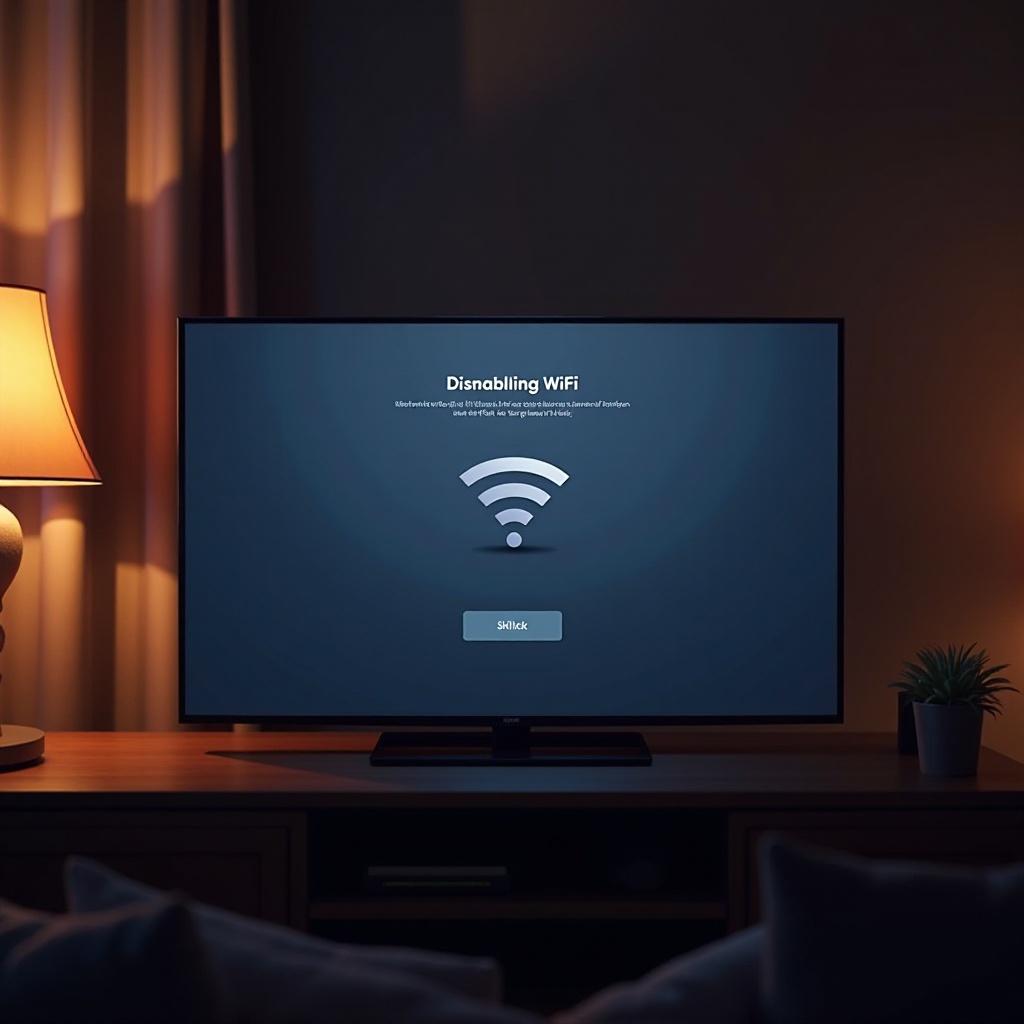
Потвърдете избора си да изключите от мрежата когато бъдете подканени. Трябва да се появи съобщение, потвърждаващо прекъсването.
-
Проверка на Статуса:
- Върнете се в менюто ‘Мрежа’, за да проверите, че статусът на телевизора ви сега е ‘Не е свързан’.
Като следвате тези стъпки, ефективно поемате контрола над използването на мрежата, минимизирайки неприятностите и максимизирайки ефективността.
Алтернативни методи за управление на свързаността
Понякога напълно прекъсване може да не бъде необходимо. Няколко алтернативни стратегии могат да ви помогнат да управлявате достъпа до WiFi без напълно да прекъсвате връзката.
Прилагане на Мрежови Ограничения
Съвременните рутери са оборудвани с настройки за управление на достъпа на специфични устройства. Можете да използвате тези контроли, за да ограничите достъпа на вашия Vizio телевизор до интернет временно, което е полезно за спиране на свързаността без да променяте директно настройките на телевизора.
Деактивиране на Избрани Умни Функции
Обмислете изключването на някои функции, зависещи от интернет, чрез настройките на телевизора. Опции като автоматични препоръки за съдържание и известия за живи приложения могат често да бъдат паузирани или деактивирани, спестявайки използване на данни без пълно прекъсване.
Разчитайки на стратегии за управление на свързаността, нека разгледаме решаването на проблеми, които може да срещнете по време на прекъсването.
Отстраняване на често срещани проблеми с прекъсването
Не е необичайно да срещнете проблеми по време на прекъсването. Ето как да се справите с често срещаните проблеми:
-
Мрежата все още изглежда свързана:
Убедете се, че сте завършили стъпката ‘Забрави мрежата’. Ако проблемът продължава, рестартирайте телевизора си и опитайте отново процеса.
-
Непригодност за достъп до мрежовите настройки:
Ако менютата не реагират, изключете телевизора си за 30 секунди и след това го рестартирайте. Това обикновено разрешава проблемите с достъпа.
-
Телевизорът се свързва автоматично:
Деактивирайте функцията ‘Автоматично свързване’ в настройките на мрежата след прекъсване, за да предотвратите автоматични свързвания.
След осигуряване на безпроблемното прекъсване, нека разгледаме предимствата от притежанието на умен телевизор, който не е перманентно онлайн.
Ползи от изключване на WiFi на умни телевизори
Изключването на телевизора офлайн може да изглежда неинтуитивно, но има ясни ползи. Без постоянната интернет свързаност, вашия телевизор е по-малко изложен на неволни актуализации и уязвимости в сигурността, предоставяйки ви по-голям контрол върху стабилността на софтуера и приложенията. Тази среда намалява разсейванията от нотификации на приложения или нежелани предложения, подобрявайки потапящия опит на гледане и предоставяйки среда без разсейвания.
Заключение
Получаването на контрол върху WiFi свързаност на вашия Vizio телевизор е управляемо и полезно. От запазването на интернет до подобряване на поверителността, следването на тези инструкции ви предоставя гъвкавост в гледането и управлението на мрежата. Разглеждайки алтернативи и притежавайки ясен наръчник за отстраняване на проблеми, гарантира телевизорът ви да съответства на вашите предпочитания без да бъде ограничен в свързаността.
Често задавани въпроси
Мога ли да свържа отново моя Vizio телевизор с WiFi по-късно?
Абсолютно, повторното свързване е лесно. Достъпете до мрежовите настройки на вашия телевизор, прегледайте наличните мрежи и въведете паролата за избраната мрежа, когато ви бъде поискано. Вашият телевизор веднага ще се свърже отново.
Ще повлияе ли изключването от WiFi на представянето на моя телевизор?
Изключването няма да повлияе на характеристиките, свързани с хардуера или неинтернет функционалността. Въпреки това, интернет-базираните приложения и актуализации няма да бъдат достъпни, докато WiFi не бъде свързан отново.
Какво да направя, ако не мога да се изключа от WiFi?
Ако имате затруднения, рестартирайте телевизора си и опитайте отново. Уверете се, че фърмуерът на телевизора ви е актуализиран, и ако проблемите продължават, се консултирайте с поддръжката на Vizio за помощ.