المقدمة
في عالم التلفزيونات الذكية، تبرز تلفزيونات Vizio بفضل ميزات الاتصال والبث المدهشة المتاحة من خلال WiFi. ومع ذلك، قد تكون هناك مناسبات ترغب فيها بفصل تلفزيونك عن الإنترنت. سواء كنت تسعى لتوفير عرض النطاق الترددي، أو حماية خصوصيتك، أو حل مشاكل الاتصال، فإن فهم عملية فصل WiFi عن تلفزيون Vizio الخاص بك هو أمر ضروري. هذا الدليل يرشدك عبر الخطوات المفصلة، إلى جانب استكشاف لماذا وكيفية تحسين مشاهدتك عن طريق إدارة اتصال WiFi الخاص بك.
استكشاف أسباب الفصل
غالبًا ما يكون القرار بفصل تلفزيون Vizio الخاص بك عن WiFi مدفوعًا باعتبارات عملية. في المقام الأول، يمكن أن تساعد هذه الخطوة في إدارة عرض النطاق الترددي لمنزلك، مما يمنح المزيد من السرعة وعرض النطاق لأجهزة أخرى عندما يكون الطلب مرتفعًا. بالإضافة إلى ذلك، فإن الفصل يساعد في تأمين بياناتك الشخصية عن طريق الحد من مشاركة البيانات أو الانتهاكات المحتملة من خلال تلفزيونك. وعلاوة على ذلك، إذا واجهت مشكلات تشغيلية مثل التأخير أو الاتصالات غير المستقرة، فإن إزالة رابط WiFi قد يكون بمثابة إعادة تعيين، غالبًا ما تحل هذه المشاكل. وأخيرًا، يضمن هذا الإجراء أن تلفزيونك ليس عرضة للتحديثات التلقائية التي قد تؤدي إلى عدم استقرار البرامج، مما يوفر لك التحكم في التغييرات والميزات الجديدة.
دليل خطوة بخطوة لفصل الWifi
لفصل WiFi عن تلفزيون Vizio الخاص بك، اتبع هذه الخطوات البسيطة:
- الوصول إلى الإعدادات:
- قم بتشغيل تلفزيون Vizio واضغط على زر ‘القائمة’ على جهاز التحكم عن بعد.
-
انتقل إلى ‘الشبكة’ باستخدام الأزرار السهمية واضغط على ‘موافق’.
-
اختر الشبكة المتصلة:
-
ضمن قائمة الشبكة، حدد واختر ‘اتصال الشبكة’ أو ‘شبكات WiFi’، حسب طراز التلفزيون الخاص بك.
-
نسيان الشبكة:
- قم بتحديد الشبكة التي يتم توصيل تلفزيونك بها باستخدام مفاتيح السهم.
-
اضغط على ‘موافق’ واختر ‘نسيان الشبكة’ أو ‘قطع الاتصال’.
-
تأكيد الفصل:
-
قم بتأكيد اختيارك للفصل عن الشبكة عندما يطلب منك ذلك. يجب أن تظهر رسالة تؤكد الفصل.
-
تحقق من الحالة:
- ارجع إلى قائمة ‘الشبكة’ للتأكد من أن حالة تلفزيونك الآن ‘غير متصل’.
باتباع هذه الخطوات، تتحكم بفعالية في استخدام شبكتك، مما يقلل من المتاعب ويزيد من الكفاءة.
طرق بديلة لإدارة الاتصال
في بعض الأحيان، قد لا يكون الفصل الكامل ضروريًا. فهناك استراتيجيات بديلة يمكن أن تساعدك في إدارة الوصول إلى WiFi دون فصله تمامًا.
تطبيق قيود الشبكة
تم تجهيز الموجهات الحديثة بإعدادات لإدارة الوصول إلى أجهزة معينة. يمكنك استخدام هذه الضوابط لتقييد وصول تلفزيون Vizio الخاص بك إلى الإنترنت مؤقتًا، وهو مفيد لإيقاف الاتصال دون ضبط إعدادات التلفزيون مباشرةً.
إلغاء تمكين بعض الميزات الذكية
نظرًا لاختيار تعطيل ميزات الإنترنت الذكية من خلال إعدادات التلفزيون. خيارات مثل التوصيات التلقائية للمحتوى وإشعارات التطبيق المباشرة يمكن غالبًا إيقافها مؤقتًا أو تعطيلها، مما يوفر استخدام البيانات دون فصل كامل.
بناءً على استراتيجيات إدارة الاتصال، دعونا نلقي نظرة في حل المشكلات التي قد تواجهها أثناء الفصل.
استكشاف تحديات الفصل الشائعة
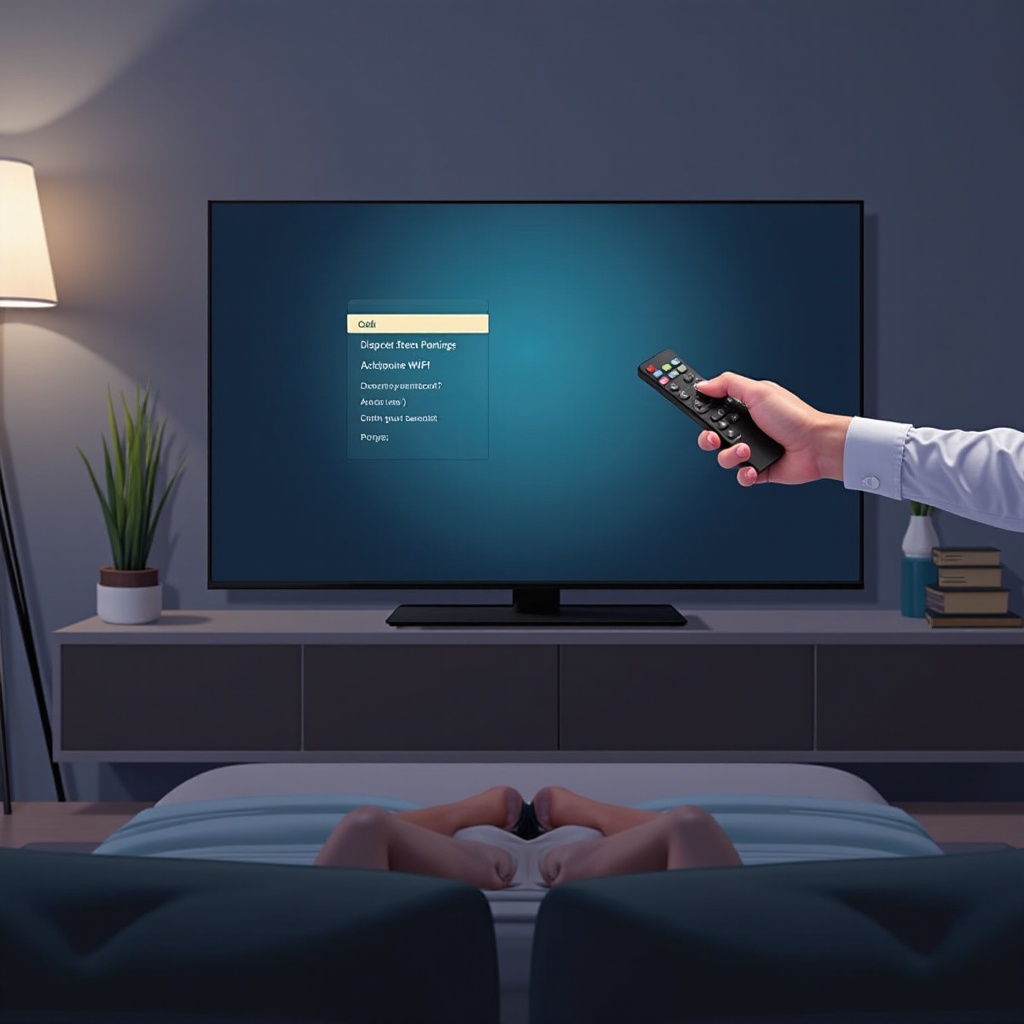
ليس من غير المألوف مواجهة مشاكل أثناء الفصل. إليك كيفية التعامل مع المشكلات الشائعة:
-
الشبكة لا تزال تبدو متصلة:
تأكد من إكمال خطوة ‘نسيان الشبكة’. إذا استمرت المشكلة، أعد تشغيل تلفزيونك وأعد المحاولة.
-
عدم الوصول إلى إعدادات الشبكة:
إذا كانت القوائم غير مستجيبة، افصل تلفزيونك لمدة 30 ثانية ثم أعد تشغيله. عادةً ما يحل هذا مشاكل الوصول.
-
إعادة الاتصال التلقائي للتلفزيون:
قم بإلغاء تفعيل ميزة ‘الاتصال التلقائي’ في إعدادات الشبكة بعد الفصل لتجنب إعادة الاتصال التلقائي.
بعد ضمان فصل سلس، دعونا نستكشف الفوائد لامتلاك تلفزيون ذكي لا يكون متصلاً باستمرار عبر الإنترنت.
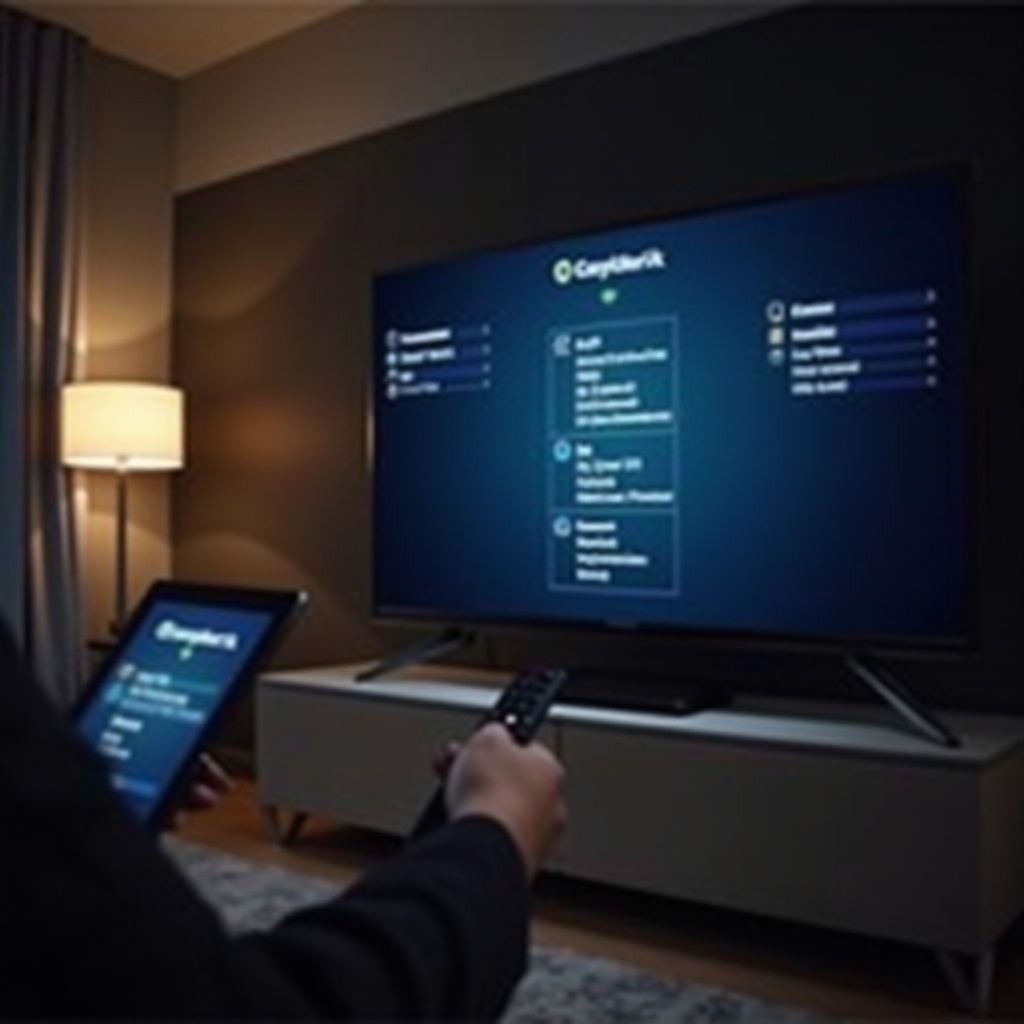
فوائد فصل WiFi على تلفزيون ذكي
قد يبدو إخراج تلفزيونك عن الإنترنت غير منطقي، ولكن له فوائد واضحة. بدون الحضور الدائم على الإنترنت، يكون تلفزيونك أقل عرضة للتحديثات غير الطوعية والثغرات الأمنية، مما يمنحك تحكمًا أكبر في استقرار البرامج والتطبيقات. يخفف هذا الوضع من الإشعارات المشتتة أو الاقتراحات غير المرغوب فيها، مما يعزز المشاهدة الانغماسية ويوفر تجربة خالية من الإلهاء.
الخاتمة
السيطرة على اتصال WiFi الخاص بتلفزيون Vizio الخاص بك هو أمر قابل للإدارة وذو فائدة. من المحافظة على عرض النطاق الترددي إلى تعزيز الخصوصية، يتيح لك اتباع هذه التعليمات المرونة في ممارسات المشاهدة وإدارة الشبكة. يضمن استكشاف البدائل ووجود دليل واضح لتحديد المشاكل أن يتماشى تلفزيونك مع تفضيلاتك دون أن تكون مقيدة بقيود الاتصال.
الأسئلة الشائعة
هل يمكنني إعادة توصيل تلفزيون Vizio بشبكة WiFi لاحقًا؟
بالتأكيد، إعادة الاتصال أمر بسيط. قم بالوصول إلى إعدادات الشبكة في التلفزيون الخاص بك، واستعرض الشبكات المتاحة، وقم بإدخال كلمة المرور للشبكة المختارة عندما يُطلب منك ذلك. سيتصل التلفزيون الخاص بك على الفور.
هل سيؤثر فصل WiFi على أداء التلفزيون الخاص بي؟
فصل WiFi لن يؤثر على الأداء المتعلق بالأجهزة أو الميزات غير المرتبطة بالإنترنت. ومع ذلك، فإنه يعطل التطبيقات المستندة إلى الإنترنت والتحديثات حتى يتم إعادة توصيل WiFi.
ماذا يجب أن أفعل إذا لم أتمكن من الفصل عن WiFi؟
إذا واجهت صعوبات، أعد تشغيل التلفزيون وحاول الخطوات مرة أخرى. تأكد من أن نظام تشغيل التلفزيون الخاص بك محدث، وإذا استمرت المشاكل، استشر دعم Vizio للحصول على إرشادات.