Uvod
Nintendo Switch Pro Kontroler je poznat po svom ergonomskom dizajnu i besprekornom performansu, što ga čini popularnim izborom među igračima. Iako je prvenstveno dizajniran za Nintendo Switch konzolu, mnogi korisnici ga koriste sa svojim MacBook računarima za poboljšano igračko iskustvo. Zahvaljujući kompatibilnosti macOS-a sa Bluetooth uređajima, povezivanje vašeg Switch Pro Kontrolera sa MacBookom može se obaviti bez poteškoća. Ovaj vodič će vas sprovesti kroz korake povezivanja vašeg kontrolera, bilo bežično ili žičano, a takođe će se baviti podešavanjima i savetima za rešavanje problema.
Razumevanje kompatibilnosti
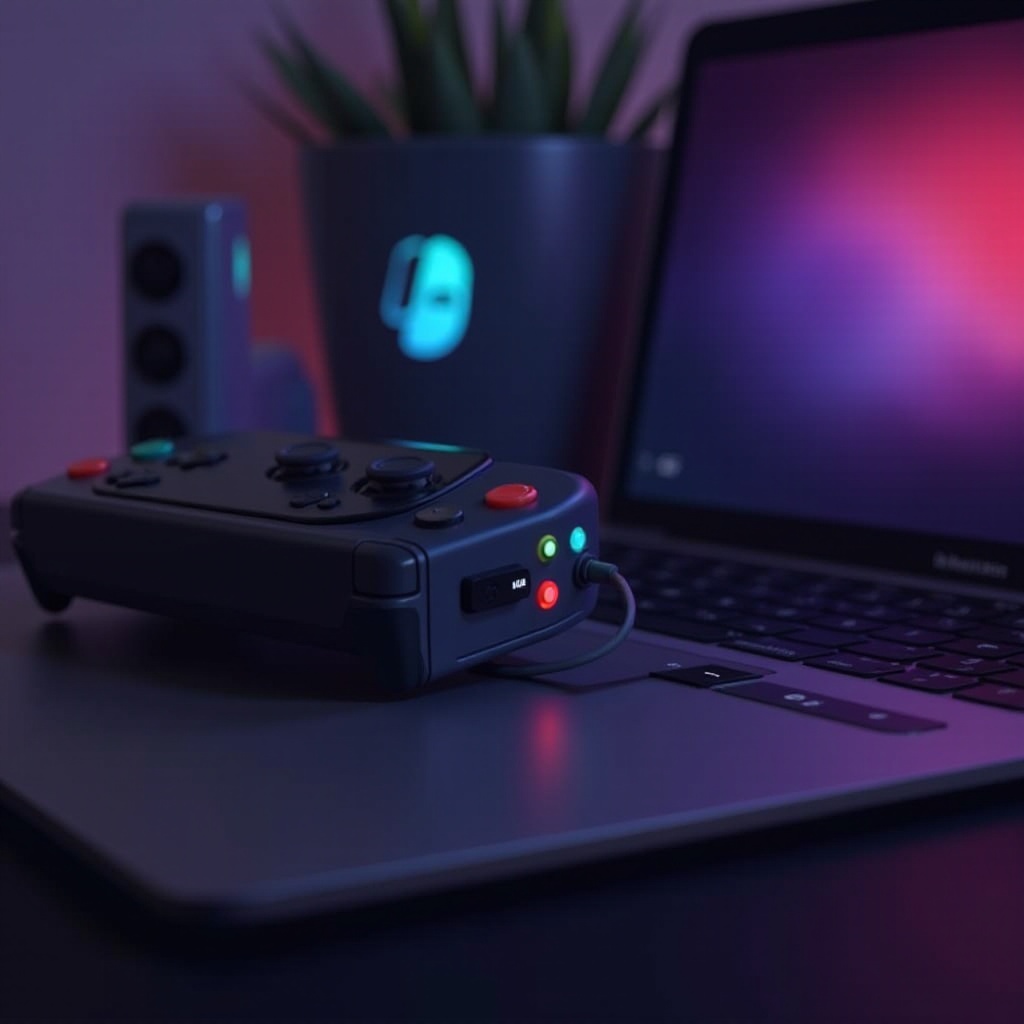
Pre povezivanja vašeg Switch Pro Kontrolera sa MacBookom, važno je proveriti da li je vaš uređaj kompatibilan. Kontroler je uglavnom kompatibilan sa MacBookovima koji koriste macOS Sierra (10.12) i novije verzije. Kako Apple nastavlja da ažurira svoje operativne sisteme, novije verzije garantuju bolju kompatibilnost i performanse. Razumevanje ove kompatibilnosti pomaže u izbegavanju potencijalnih problema sa vezom i osigurava da vaše igračko iskustvo bude besprekorno.
Priprema vaših uređaja
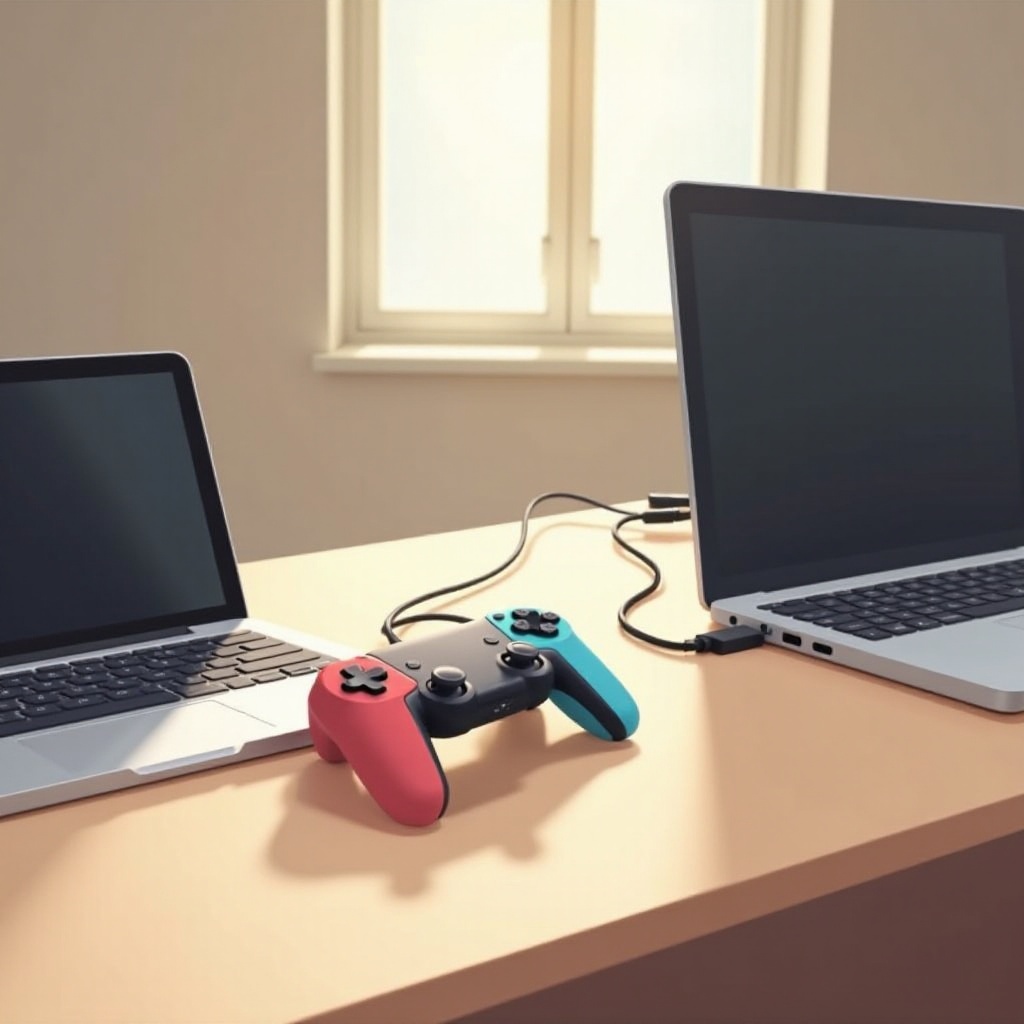
Pre nego što se upustite u proces povezivanja, uverimo se da su i MacBook i Switch Pro Kontroler pravilno podešeni. Evo nekoliko pripremnih koraka koje treba slediti:
- Proverite verziju macOS-a: Potvrdite da vaš MacBook koristi macOS Sierra (10.12) ili noviju verziju.
- Napunite kontroler: Potpuno napunjen kontroler sprečava prekide tokom procesa podešavanja.
Priprema oba uređaja sada olakšava praćenje metoda povezivanja.
Povezivanje Switch Pro Kontrolera sa MacBookom putem Bluetootha
Bluetooth nudi čistu, bežičnu vezu za igranje. Pratite ove korake za bežično povezivanje:
- Omogućite Bluetooth na vašem MacBooku:
- Kliknite na Apple ikonu u gornjem levom uglu vašeg ekrana.
- Idite na ‘System Preferences’ i izaberite ‘Bluetooth’.
-
Uverite se da je funkcionalnost Bluetootha uključena.
-
Aktiviranje režima uparivanja na kontroleru:
-
Pritisnite i držite dugme Sync na vašem Switch Pro Kontroleru dok svetla ne počnu da trepere. Ovo označava da je spreman za otkrivanje.
-
Uspješno uparivanje i uobičajeni problemi:
- Kada je Bluetooth aktivan, pronađite ‘Pro Controller’ na listi dostupnih uređaja i kliknite ‘Pair’.
- Ako se pojave problemi sa vezom, uverite se da je kontroler u dometu i dovoljno napunjen. Jednostavno isključivanje i ponovno uključivanje Bluetootha može pomoći u rešavanju problema sa povezivanjem.
Kada završite, Bluetooth veza omogućava igračko okruženje bez nereda. Međutim, ako problemi i dalje postoje, razmislite o korišćenju žičane veze umesto toga.
Žičana veza: Korišćenje USB kabla
Ako preferirate žičanu konfiguraciju ili ne možete da se povežete putem Bluetootha, USB nudi efikasnu alternativu:
- Potrebni kablovi i adapteri:
- Za MacBookove sa USB-C portovima, potreban vam je USB-C na USB-A adapter.
-
Za uređaje koji podržavaju USB-C direktno, dovoljan je USB-C na USB-C kabl.
-
Korak po korak USB podešavanje:
- Povežite Switch Pro Kontroler sa vašim MacBookom putem kompatibilnog kabla.
- Vaš MacBook bi automatski trebao da detektuje i poveže se sa kontrolerom.
Žičana veza ponekad može pružiti bolje performanse sa smanjenom latencijom, što je čini preferiranim izborom za takmičarska ili zahtevna igranja.
Podešavanje postavki kontrolera na macOS-u
Nakon uspostavljanja veze sa vašim kontrolerom, konfigurišite postavke za optimalni performans:
- Pristupanje i modifikacija sistemskih preferenci:
- Iz menija Apple pristupite ‘System Preferences’.
-
Ako je dostupno, kliknite ‘Game Controllers’. Alternativno, razmislite o korišćenju softvera treće strane kao što je ‘ControllerMate’ za prilagođavanje postavki.
-
Preporučeni softver treće strane za prilagođavanje:
- Koristite aplikacije poput ‘OpenEmu’ za dalje podešavanje konfiguracije kontrolera i osigurajte personalizovanije igračko iskustvo.
Prilagođavanje ovih postavki osigurava dosledan performans vašeg kontrolera u različitim igrama i platformama.
Testiranje vaše veze sa igrama
Kada je vaš kontroler povezan, proverite njegovu funkcionalnost unutar igara:
- Provera funkcionalnosti kontrolera:
-
Otvorite igru koja podržava kontrolere i testirajte sve dugmad i džojstikove da potvrdite odzivnu kontrolu.
-
Optimizacija igračkog iskustva:
- Po potrebi prilagodite postavke unutar igre, podešavajući osetljivost kontrola i preslikavanje dugmadi za udobnije uklapanje sa vašim stilom igranja.
Testiranje veze garantuje da sve funkcioniše glatko, pružajući vam spokoj i poboljšavajući uživanje u igri.
Rešavanje problema i uobičajeni problemi
Ponekad možete naići na izazove sa vezom. Evo načina da se suočite sa uobičajenim problemima:
- Problemi sa vezom:
- Ponovno proverite i Bluetooth i USB veze.
-
Uverite se da drugi Bluetooth uređaji ne izazivaju smetnje.
-
Kašnjenje u performansu:
- Proverite da li je vaš macOS ažuriran na najnoviju verziju.
- Ponovo pokrenite svoj MacBook ako se čini da su performanse kontrolera loše.
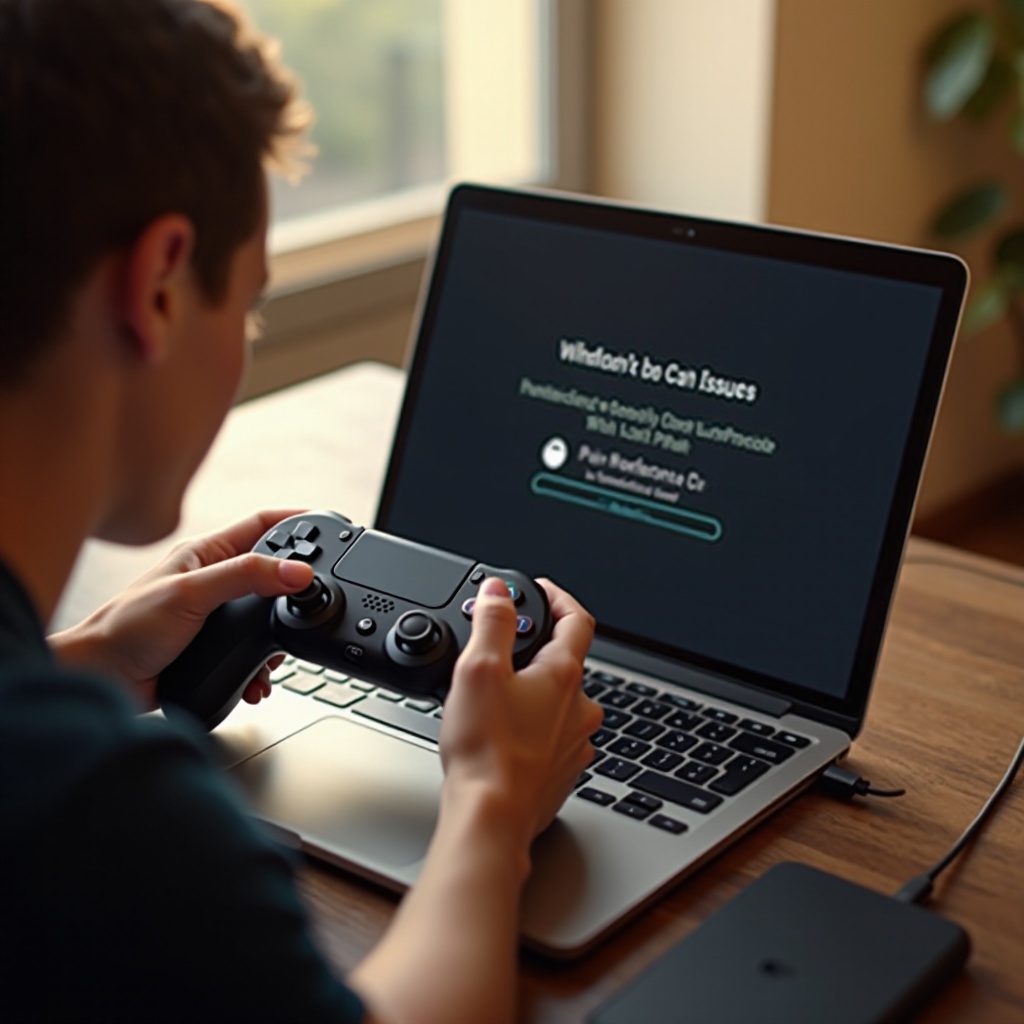
Resavanje ovih uobičajenih problema povećava pouzdanost vašeg kontrolera i osigurava fluidno igračko iskustvo.
Zaključak
Do sada biste trebali imati čvrsto razumevanje kako da lako povežete svoj Switch Pro Kontroler sa MacBookom, bilo putem bežičnog Bluetootha ili pouzdane USB veze. Osiguravanje pravilne pripreme i konfiguracije vaših uređaja drastično poboljšava sveukupno iskustvo. Nastavite da testirate različite postavke kako biste pronašli ono što vam najbolje odgovara i uživajte u igranju.
Često postavljana pitanja
Mogu li povezati više Switch Pro kontrolera na jedan MacBook?
Da, možete upariti više kontrolera sa MacBook-om, prvenstveno putem Bluetooth-a, kako biste uživali u igračkim sesijama za više igrača.
Šta treba da uradim ako moj kontroler nije prepoznat od strane MacBook-a?
Uverite se da je vaš kontroler u režimu uparivanja i da je Bluetooth na MacBook-u uključen. Resetovanje Bluetooth modula na MacBook-u takođe može pomoći.
Da li je moguće koristiti Switch Pro kontroler sa drugim uređajima na macOS-u?
Apsolutno, kontroler se može povezati sa drugim kompatibilnim macOS uređajima kao što su iPad-i ili iPhone-i, sve dok imaju Bluetooth mogućnosti.