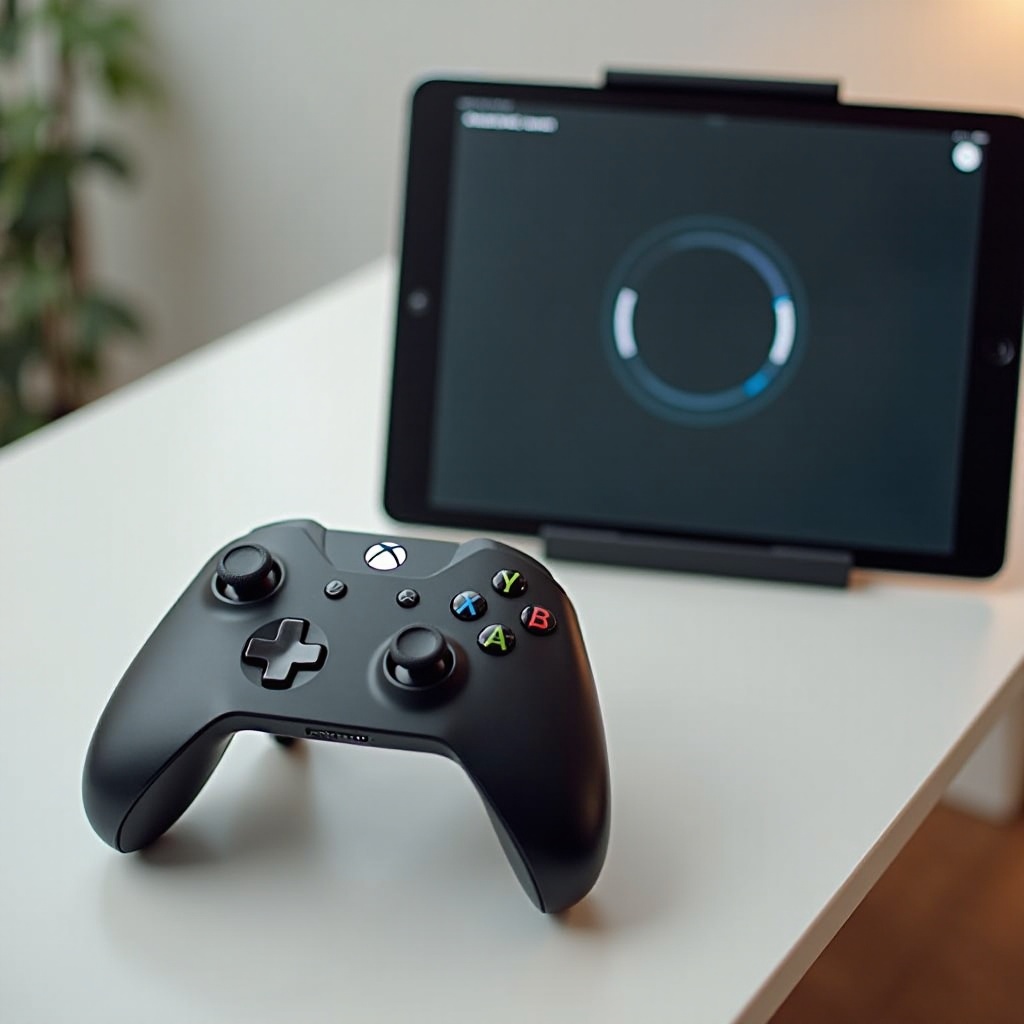
Подключение контроллера Xbox к вашему iPad открывает множество игровых возможностей. Поскольку все больше приложений и игр оптимизируются для использования с контроллером, подключение ваших устройств важно для превосходного игрового опыта. Это руководство предоставляет всё, что нужно для бесшовного подключение контроллера Xbox к iPad.
Введение
Контроллер Xbox известен своим эргономичным комфортом и совместимостью с различными устройствами, включая iPad. Если вы хотите улучшить свой игровой опыт на iPad, подключение его к контроллеру Xbox — это важный шаг. Следуйте нашему подробному руководству, чтобы успешно подключить эти устройства и улучшить свои игровые сессии.
Понимание совместимости устройств
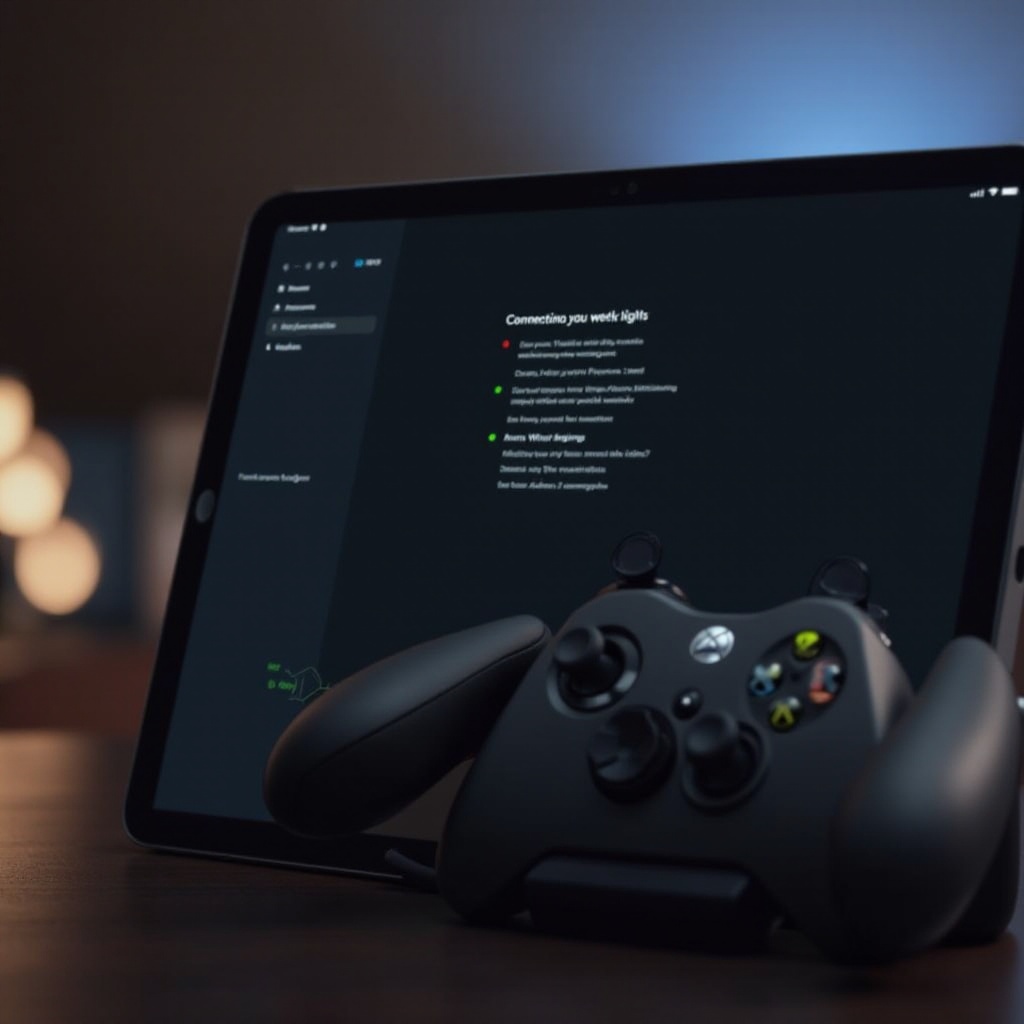
Перед началом процесса спаривания убедитесь, что ваши контроллер Xbox и iPad совместимы. Не все модели контроллеров Xbox и iPad поддерживают спаривание, поэтому подтверждение этого позволит вам сэкономить время и усилия в долгосрочной перспективе.
Совместимые модели контроллеров Xbox
Для подключения к iPad ваш контроллер Xbox должен поддерживать Bluetooth. К общим моделям, оснащенным этой функцией, относятся контроллеры Xbox One S, Xbox One X и Xbox Series S/X. Обычно вы можете найти номер модели на задней стороне контроллера или на его упаковке, чтобы проверить совместимость.
Модели iPad и требования к iOS
Ваш iPad также должен быть совместим. Большинство моделей, работающих на iOS 13 или новее, поддерживают контроллеры Xbox. Это включает iPad Air (3-го поколения и новее), iPad Mini (5-го поколения и новее) и все версии iPad Pro. Чтобы проверить свою версию, перейдите в Настройки > Основные > Об этом устройстве на вашем iPad.
С совместимостью подтверждено, вы готовы подготовить свои устройства для спаривания. Это включает в себя включение необходимых настроек для обеспечения плавного процесса.
Подготовка ваших устройств для спаривания
Убедившись, что как контроллер Xbox, так и iPad готовы к спариванию, вы минимизируете возможные проблемы. Следуйте этим шагам для настройки ваших устройств:
Включение Bluetooth на iPad
- Откройте приложение Настройки на вашем iPad.
- Нажмите на Bluetooth.
- Убедитесь, что переключатель Bluetooth включен, установив ваш iPad в режим обнаружения и готовность к подключению устройств.
Обновление вашего iPad до последней версии iOS
- Перейдите в Настройки > Основные > Обновление программного обеспечения.
- Если доступно обновление, нажмите Загрузить и Установить.
Теперь, когда ваши устройства готовы, давайте рассмотрим шаги, необходимые для спаривания вашего контроллера Xbox с iPad.
Пошаговое руководство по подключению контроллера Xbox
Выполняя эти подробные шаги, вы сможете успешно подключить ваш контроллер Xbox к iPad:
Активация режима спаривания на контроллере Xbox
- Удерживайте кнопку Xbox на вашем контроллере до тех пор, пока она не загорится.
- Нажмите и удерживайте кнопку спаривания на верхней части контроллера до тех пор, пока кнопка Xbox не начнет мигать, сигнализируя о том, что она в режиме спаривания.
Подключение через настройки Bluetooth на iPad
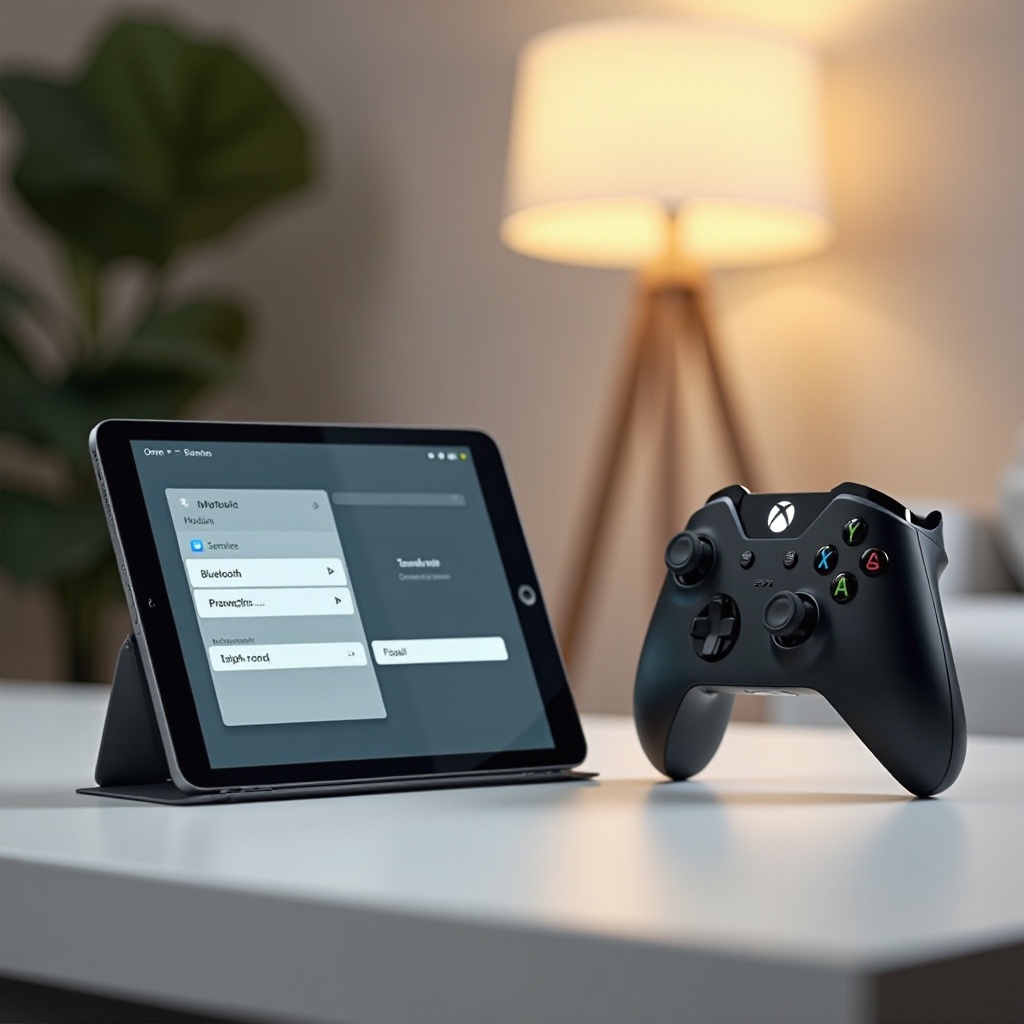
- В настройках Bluetooth iPad найдите ‘Xbox Wireless Controller’ в списке устройств.
- Нажмите на ‘Xbox Wireless Controller’ для подключения. Остановка мигания кнопки Xbox и постоянное свечение свидетельствуют об успешном подключении.
Подключив ваши устройства, давайте перейдем к решению возможных проблем, которые могут возникнуть в процессе подключения.
Устранение общих проблем
Несмотря на тщательную подготовку, вы можете столкнуться с некоторыми проблемами. Вот решения общих проблем:
Контроллер Xbox не распознается iPad
- Проверьте, находится ли ваш контроллер в режиме спаривания, убедившись, что кнопка Xbox мигает.
- Убедитесь, что Bluetooth на iPad включен и в режиме обнаружения.
Решение проблем с потерей соединения
- Перезагрузите как контроллер Xbox, так и iPad и попытайтесь подключиться снова.
- Если проблемы продолжаются, ‘забудьте’ устройство в настройках Bluetooth и подключитесь снова.
Эти решения помогут справиться с большинством проблем, позволяя обеспечить непрерывную игру и большее удовольствие.
Улучшение вашего игрового опыта
После успешного подключения контроллер Xbox обеспечит вам более приятный игровой опыт на iPad. Наслаждайтесь улучшенной точностью и комфортом, погружаясь в ваши игровые приключения.
Рекомендуемые игры для iPad с поддержкой контроллеров Xbox
Исследуйте игры, такие как ‘Call of Duty: Mobile’, ‘Fortnite’ и ‘Asphalt 9: Legends’, которые отлично работают с контроллерами Xbox, предлагая плавный игровой процесс и лучшее управление.
Настройка параметров контроллера
- Имеются захватывающие возможности настройки в рамках многих игр, включая регулировку чувствительности и переназначение кнопок.
- Проверьте настройки игры, чтобы точно настроить управление по своему вкусу.
Эти улучшения делают игры на iPad не только более захватывающими, но и настроенными под ваши предпочтения.
Заключение
Подключение контроллера Xbox к вашему iPad трансформирует ваш игровой опыт, предоставляя лучшее управление и удовольствие. Следуя этому руководству, вы обеспечите бесшовный процесс спаривания, открывая новые возможности в мобильных играх. Следуйте этим шагам и улучшите свое игровое приключение с большим удобством и комфортом уже сегодня.
Часто задаваемые вопросы
Могу ли я использовать любой контроллер Xbox с моим iPad?
Не все контроллеры Xbox совместимы. Убедитесь, что ваш контроллер поддерживает Bluetooth. Контроллеры Xbox One S, Xbox One X и Xbox Series S/X, как правило, поддерживают.
Почему мой контроллер Xbox не подключается к iPad?
Убедитесь, что оба устройства находятся в режиме сопряжения и Bluetooth на iPad включен. Перезагрузите устройства или попробуйте «забыть» и повторно подключить, если проблемы продолжаются.
Есть ли дополнительные настройки, которые я должен изменить для игры?
Да, многие игры предлагают настраиваемые параметры для чувствительности контроллера и расположения кнопок. Проверьте настройки в игре, чтобы настроить их по своему вкусу.