Введение
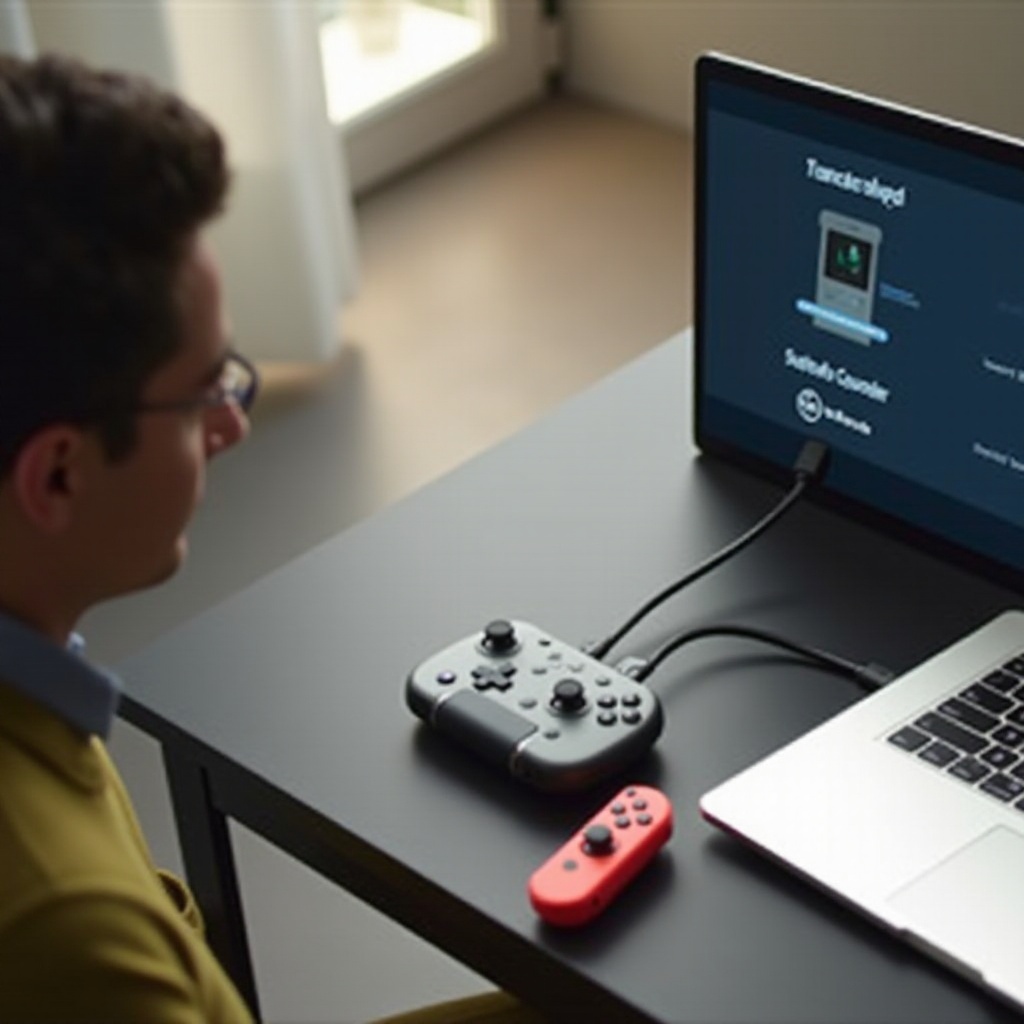
Контроллер Nintendo Switch Pro известен своим эргономичным дизайном и безупречной производительностью, что делает его популярным выбором среди геймеров. Хотя он в первую очередь разработан для консоли Nintendo Switch, многие пользователи предпочитают использовать его с MacBook для более улучшенного игрового опыта. Благодаря совместимости macOS с Bluetooth-устройствами, подключить ваш контроллер Switch Pro к MacBook можно без особых усилий. Это руководство проведет вас через шаги подключения вашего контроллера, как беспроводным, так и проводным способом, а также рассмотрит настройки конфигурации и советы по устранению неполадок.
Понимание совместимости
Перед подключением вашего контроллера Switch Pro к MacBook важно проверить, совместимо ли ваше устройство. Контроллер в основном совместим с MacBook, работающими под управлением macOS Sierra (10.12) и более поздними версиями. Поскольку Apple продолжает обновлять свои операционные системы, последние версии гарантируют лучшую совместимость и производительность. Понимание этой совместимости помогает избежать возможных проблем с подключением и гарантирует, что ваш игровой опыт будет безупречным.
Подготовка ваших устройств
Перед началом процесса подключения убедитесь, что и MacBook, и контроллер Switch Pro правильно настроены. Вот несколько подготовительных шагов, которые нужно выполнить:
- Проверьте версию macOS: убедитесь, что ваш MacBook работает под управлением macOS Sierra (10.12) или более поздней версии.
- Зарядите ваш контроллер: полностью заряженный контроллер предотвращает прерывания в процессе настройки.
Подготовка обоих устройств сейчас облегчает выполнение методов подключения.
Подключение вашего контроллера Switch Pro к MacBook через Bluetooth
Bluetooth предлагает чистое, беспроводное подключение для игр. Выполните следующие шаги для беспроводного подключения:
- Включите Bluetooth на вашем MacBook:
- Щелкните на значок Apple, расположенный в левом верхнем углу экрана.
- Перейдите в ‘Системные настройки’ и выберите ‘Bluetooth.’
-
Убедитесь, что функция Bluetooth включена.
-
Активация режима сопряжения на контроллере:
-
Нажмите и удерживайте кнопку синхронизации на вашем контроллере Switch Pro, пока индикаторы не начнут мигать. Это указывает на то, что он доступен для обнаружения.
-
Успешное сопряжение и общие проблемы:
- Когда Bluetooth активен, найдите ‘Pro Controller’ в списке доступных устройств и нажмите ‘Сопряжение.’
- Если возникают проблемы с подключением, убедитесь, что контроллер находится в зоне действия и достаточно заряжен. Просто выключение и повторное включение Bluetooth могут помочь устранить проблемы с подключением.
После завершения, Bluetooth-подключение обеспечивает свободное от проводов игровое окружение. Однако, если проблемы сохраняются, рассмотрите возможность использования проводного подключения.
Проводное подключение: использование USB-кабеля
Если вы предпочитаете проводную настройку или не можете подключиться через Bluetooth, USB предлагает эффективную альтернативу:
- Необходимые кабели и адаптеры:
- Для MacBook с портами USB-C вам понадобиться адаптер USB-C на USB-A.
-
Для устройств, поддерживающих USB-C напрямую, достаточно кабеля USB-C на USB-C.
-
Пошаговая настройка USB:
- Подключите контроллер Switch Pro к вашему MacBook через совместимый кабель.
- Ваш MacBook автоматически должен обнаружить и подключиться к контроллеру.
Проводное подключение может иногда обеспечивать лучшую производительность с уменьшенной задержкой, что делает его предпочтительным выбором для соревновательных или требовательных игровых сессий.
Настройка параметров контроллера на macOS
После установления связи с вашим контроллером настройте ваши параметры для оптимальной производительности:
- Доступ и изменение системных настроек:
- Из меню Apple получите доступ к ‘Системные настройки’.
-
Если доступно, нажмите ‘Игровые контроллеры’. В качестве альтернативы рассмотрите возможность использования стороннего программного обеспечения, такого как ‘ControllerMate’ для настройки параметров.
-
Рекомендуемое стороннее программное обеспечение для настройки:
- Используйте приложения, такие как ‘OpenEmu’, чтобы дополнительно уточнить настройки контроллера и обеспечить более адаптированный игровой опыт.
Настройка этих параметров обеспечивает стабильную работу вашего контроллера в разных играх и на платформах.
Тестирование вашего подключения в играх
С вашим подключенным контроллером, проверьте его функциональность в ваших играх:
- Проверка функциональности контроллера:
-
Откройте игру, поддерживающую контроллеры, и протестируйте все кнопки и джойстики, чтобы подтвердить отзывчивое управление.
-
Оптимизация игрового опыта:
- При необходимости отрегулируйте настройки в игре, настроив чувствительность управления и расположение кнопок для более комфортной игры в вашем стиле.
Тестирование подключения гарантирует, что все работает гладко, обеспечивая уверенность и улучшая удовольствие от игры.
Устранение неполадок и частые проблемы
Иногда вы можете столкнуться с трудностями при подключении. Вот как справиться с распространенными проблемами:
- Проблемы с подключением:
- Дважды проверьте как соединение Bluetooth, так и USB.
-
Убедитесь, что другие Bluetooth-устройства не вызывают помех.
-
Задержки в производительности:
- Убедитесь, что ваша macOS обновлена до последней версии.
- Перезагрузите ваш MacBook, если производительность контроллера кажется неудовлетворительной.
Решение этих типичных проблем максимизирует надежность вашего контроллера и обеспечивает плавную игровой session.
Заключение
Теперь у вас должно быть четкое представление о том, как подключить ваш контроллер Switch Pro к MacBook без особых усилий, используя как беспроводное подключение по Bluetooth, так и надежное соединение по USB. Обеспечение правильной подготовки и настройки ваших устройств значительно улучшает общий опыт. Продолжайте тестировать различные настройки, чтобы найти то, что лучше всего соответствует вашим предпочтениям, и наслаждайтесь вашей игровой сессией.
Часто задаваемые вопросы
Могу ли я подключить несколько контроллеров Switch Pro к одному MacBook?
Да, вы можете подключить несколько контроллеров к MacBook, в основном через Bluetooth, чтобы наслаждаться многопользовательскими игровыми сеансами.
Что делать, если мой контроллер не распознается MacBook?
Убедитесь, что ваш контроллер в режиме сопряжения, и Bluetooth MacBook включен. Сброс модуля Bluetooth на MacBook также может помочь.
Можно ли использовать контроллер Switch Pro с другими устройствами на macOS?
Безусловно, контроллер может подключаться к другим совместимым устройствам на macOS, таким как iPad или iPhone, если у них есть возможность использования Bluetooth.