Conectarea unui controller Xbox la iPad-ul tău deschide o lume de posibilități de joc. Pe măsură ce mai multe aplicații și jocuri se optimizează pentru utilizarea cu controller, conectarea dispozitivelor devine esențială pentru o experiență de joc superioară. Acest ghid oferă tot ce ai nevoie pentru a conecta fără probleme controllerul Xbox cu un iPad.
Introducere
Controllerul Xbox este cunoscut pentru confortul său ergonomic și compatibilitatea cu diverse dispozitive, inclusiv iPad. Dacă vrei să îți îmbunătățești experiența de joc pe un iPad, conectarea acestuia cu un controller Xbox este un pas crucial. Urmează ghidul nostru detaliat pentru a conecta cu succes aceste dispozitive și a-ți îmbunătăți sesiunile de joc.
Înțelegerea compatibilității dispozitivelor
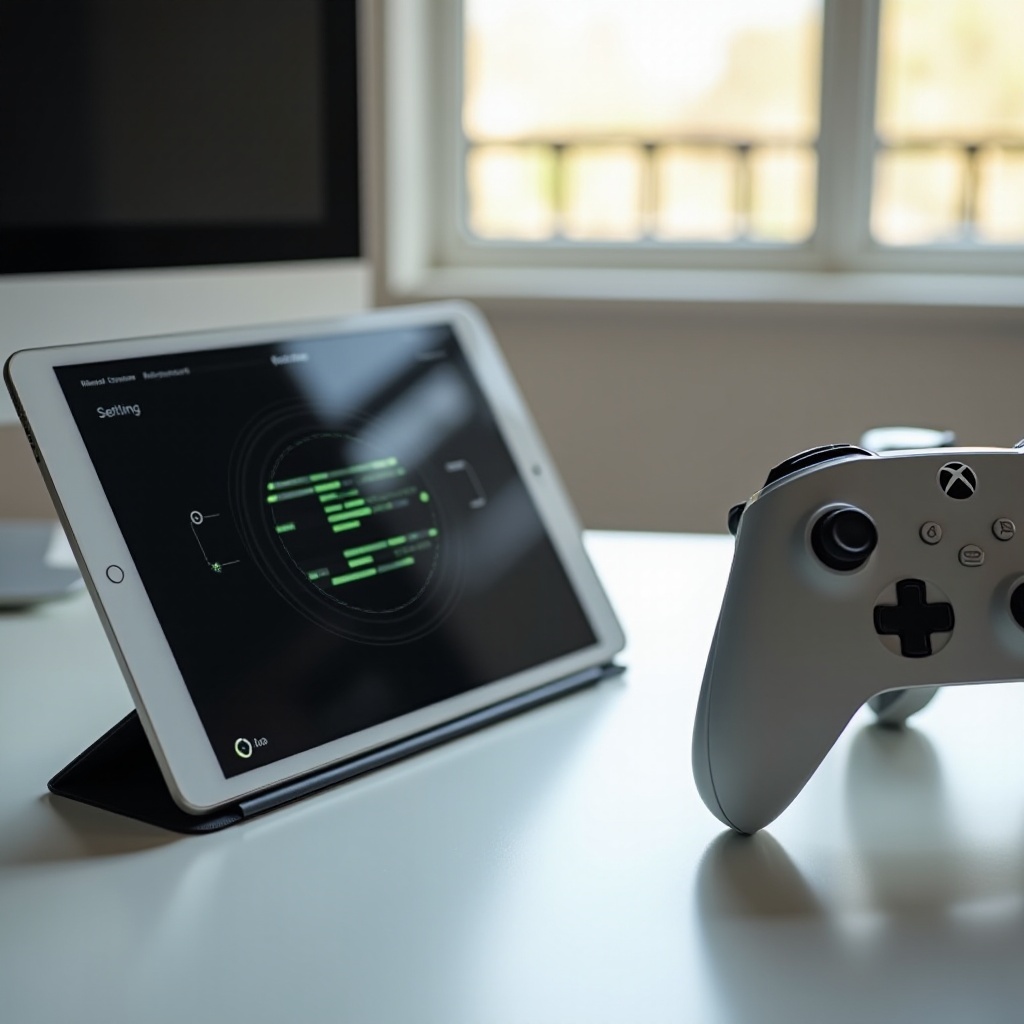
Înainte de a începe procesul de conectare, asigură-te că atât controllerul Xbox cât și iPad-ul tău sunt compatibile. Nu toate modelele de controller Xbox și iPad susțin conectarea, deci confirmarea acestui lucru îți va economisi timp și efort pe termen lung.
Modele compatibile de controller Xbox
Pentru a conecta la un iPad, controllerul Xbox trebuie să suporte Bluetooth. Modelele comune echipate cu această caracteristică includ controller-urile Xbox One S, Xbox One X și Xbox Series S/X. Poți găsi de obicei numărul modelului pe spatele controller-ului sau pe ambalaj pentru a verifica compatibilitatea.
Modele de iPad și cerințele iOS
De asemenea, iPad-ul tău trebuie să fie compatibil. Majoritatea modelelor care rulează iOS 13 sau versiuni ulterioare susțin controller-ele Xbox. Acestea includ iPad Air (a 3-a generație și mai nou), iPad Mini (a 5-a generație și mai nou) și toate versiunile de iPad Pro. Pentru a verifica versiunea ta, accesează Setări > General > Despre pe iPad-ul tău.
Cu compatibilitatea confirmată, ești pregătit să îți pregătești dispozitivele pentru conectare. Acest lucru implică activarea setărilor necesare pentru a asigura un proces lin.
Pregătirea dispozitivelor pentru conectare
Asigurându-te că atât controller-ul Xbox cât și iPad-ul sunt pregătite pentru conectare va minimiza problemele potențiale. Urmează acești pași pentru a-ți configura dispozitivele:
Activarea Bluetooth pe iPad
- Deschide aplicația Setări pe iPad-ul tău.
- Atinge pe Bluetooth.
- Asigură-te că comutatorul Bluetooth este pornit, setând iPad-ul tău în modul detectabil și gata de conectare cu dispozitive.
Actualizarea iPad-ului la cel mai recent iOS
- Mergi la Setări > General > Actualizare software.
- Dacă este disponibilă o actualizare, atinge Descărcare și Instalare.
Acum că dispozitivele tale sunt pregătite, să vedem pașii necesari pentru a conecta controller-ul Xbox cu iPad-ul tău.
Ghid pas cu pas pentru conectarea controller-ului Xbox
Urmând acești pași detaliați te va ajuta să conectezi controller-ul Xbox cu iPad-ul tău cu succes:
Activarea modului de conectare pe controller-ul Xbox
- Apasă butonul Xbox de pe controller până se aprinde.
- Apasă și menține apăsat butonul de conectare din partea de sus a controller-ului până când butonul Xbox începe să clipească, semnalând intrarea în modul de conectare.
Conectarea prin setările Bluetooth ale iPad-ului
- În setările Bluetooth ale iPad-ului, caută ‘Xbox Wireless Controller’ în lista de dispozitive.
- Atinge pe ‘Xbox Wireless Controller’ pentru a conecta. Oprirea clipirii butonului Xbox și rămânerea lui aprinsă semnifică o conexiune reușită.
Cu dispozitivele conectate, să trecem la rezolvarea provocărilor potențiale pe care le poți întâmpina în timpul acestui proces.
Depanarea problemelor comune
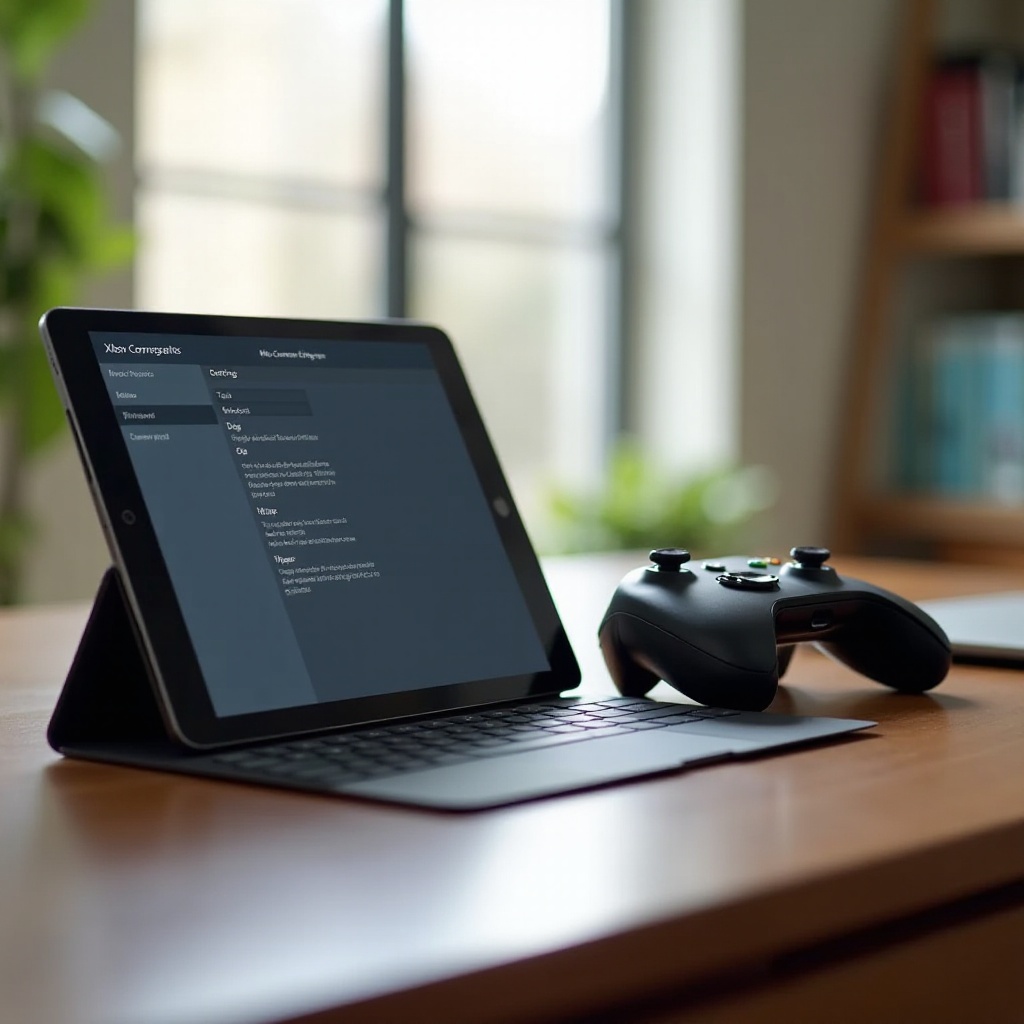
Chiar și cu o pregătire atentă, s-ar putea să întâmpini câteva provocări. Iată soluții pentru probleme comune:
Controller-ul Xbox nu este recunoscut de iPad
- Verifică dacă controller-ul tău este în modul de conectare, verificând dacă butonul Xbox clipește.
- Confirmă că Bluetooth-ul iPad-ului este pornit și în modul detectabil.
Rezolvarea deconectărilor
- Reporniți atât controller-ul Xbox cât și iPad-ul și încercați să conectați din nou.
- Dacă problemele persistă, ‘uitați’ dispozitivul din setările Bluetooth și reconectați.
Aceste soluții ar trebui să rezolve majoritatea problemelor, permițând un joc neîntrerupt și o plăcere sporită.
Îmbunătățirea experienței tale de joc
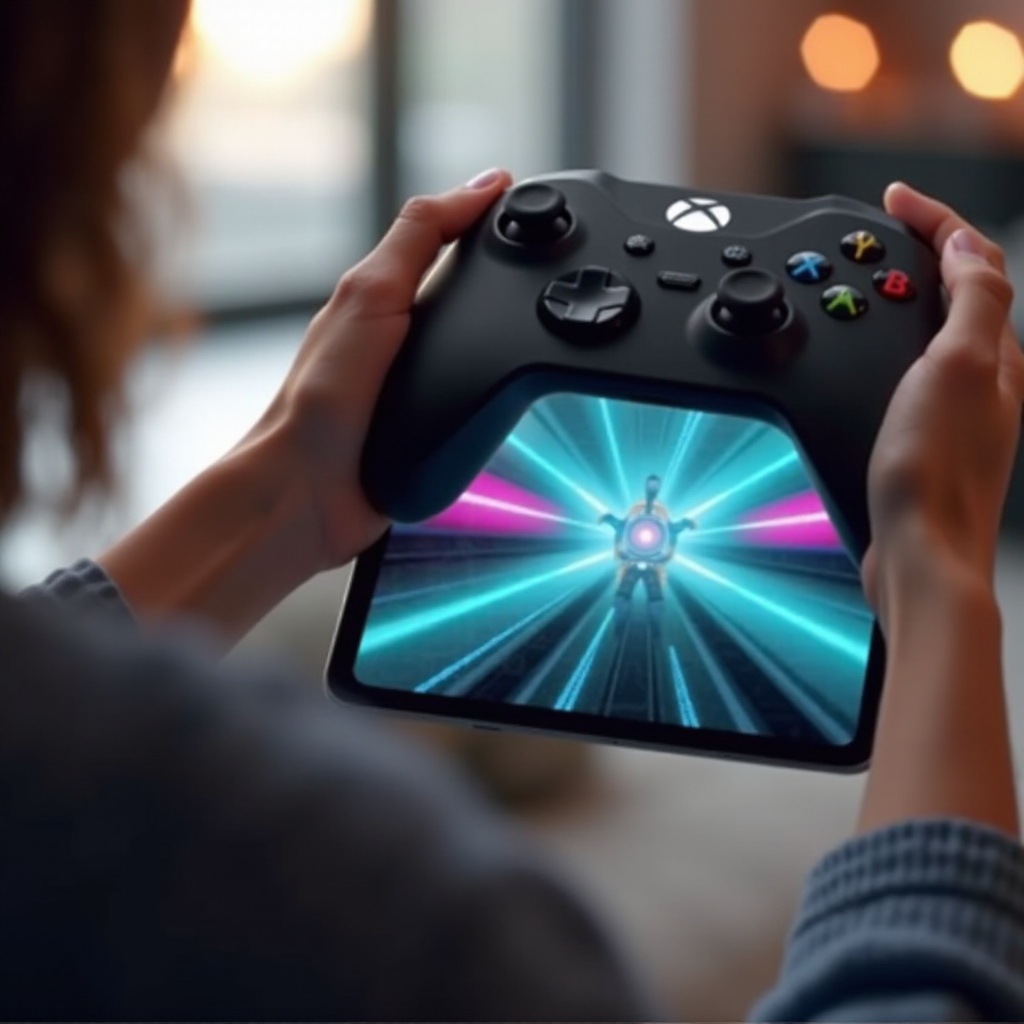
Odată ce ai conectat cu succes controller-ul Xbox, acesta va oferi o experiență de joc mai bună pe iPad-ul tău. Bucură-te de o precizie și un confort îmbunătățite pe măsură ce te adâncești în aventurile tale de joc.
Jocuri recomandate pe iPad pentru controller Xbox
Explorează jocuri precum ‘Call of Duty: Mobile,’ ‘Fortnite,’ și ‘Asphalt 9: Legends,’ care funcționează minunat cu controller-ele Xbox, oferind un joc lin și un control mai bun.
Personalizarea setărilor controller-ului
- Opțiuni de personalizare interesante sunt disponibile în multe jocuri, inclusiv ajustările de sensibilitate și maparea butoanelor.
- Verifică setările jocului pentru a ajusta controlul după preferințele tale.
Aceste îmbunătățiri îți fac jocurile pe iPad nu doar mai interesante, ci și adaptate preferințelor tale.
Concluzie
Conectarea unui controller Xbox la iPad-ul tău transformă experiența de joc, oferind un control și o plăcere mai bune. Urmând acest ghid asigură un proces de conectare fără probleme, deschizând noi posibilități în jocurile mobile. Îmbrățișează acești pași și îți va îmbogăți călătoria în jocuri cu mai mare ușurință și confort astăzi.
Întrebări Frecvente
Pot folosi orice controller Xbox cu iPad-ul meu?
Nu toate controllerele Xbox sunt compatibile. Asigură-te că controllerul tău suportă Bluetooth. Controllerele Xbox One S, Xbox One X și Xbox Series S/X de obicei fac acest lucru.
De ce nu se conectează controllerul meu Xbox la iPad-ul meu?
Verifică dacă ambele dispozitive sunt în modul de împerechere și Bluetooth-ul iPad-ului tău este activat. Repornește dispozitivele sau încearcă să „uiți” și să reîmperechezi dacă problemele persistă.
Există setări suplimentare pe care ar trebui să le ajustez pentru jocuri?
Da, multe jocuri oferă setări personalizabile pentru sensibilitatea controlerului și configurarea butoanelor. Verifică setările din joc pentru a le ajusta după preferințele tale.