Introducere
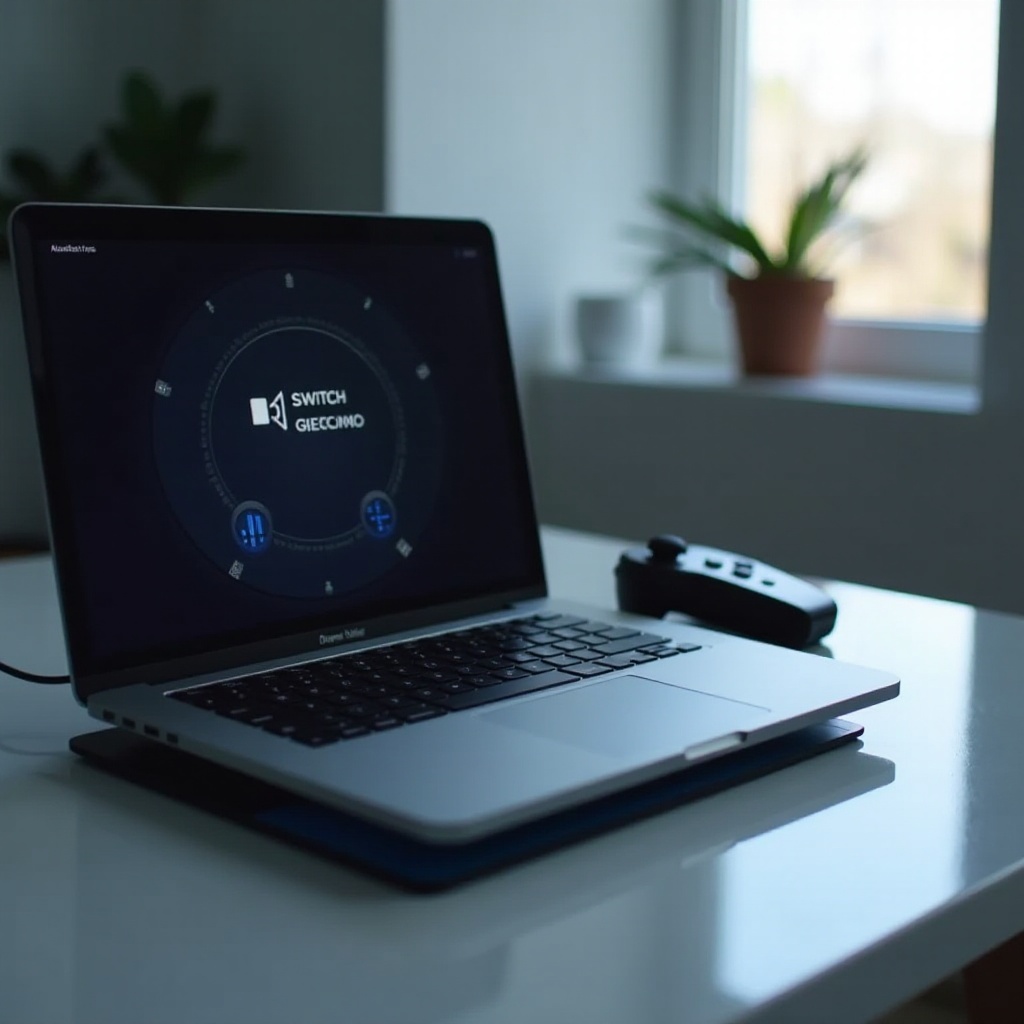
Nintendo Switch Pro Controller este renumit pentru designul său ergonomic și performanța fără cusur, fiind o alegere populară printre gameri. Deși este conceput în principal pentru consola Nintendo Switch, mulți utilizatori aleg să-l folosească cu MacBook-urile lor pentru o experiență de joc îmbunătățită. Datorită compatibilității macOS cu dispozitivele Bluetooth, conectarea controller-ului Switch Pro la un MacBook se poate face fără efort. Acest ghid te va conduce prin pașii pentru a-ți conecta controller-ul, fie wireless, fie prin cablu, adresând, de asemenea, setările de configurare și sfaturi de depanare.
Înțelegerea compatibilității
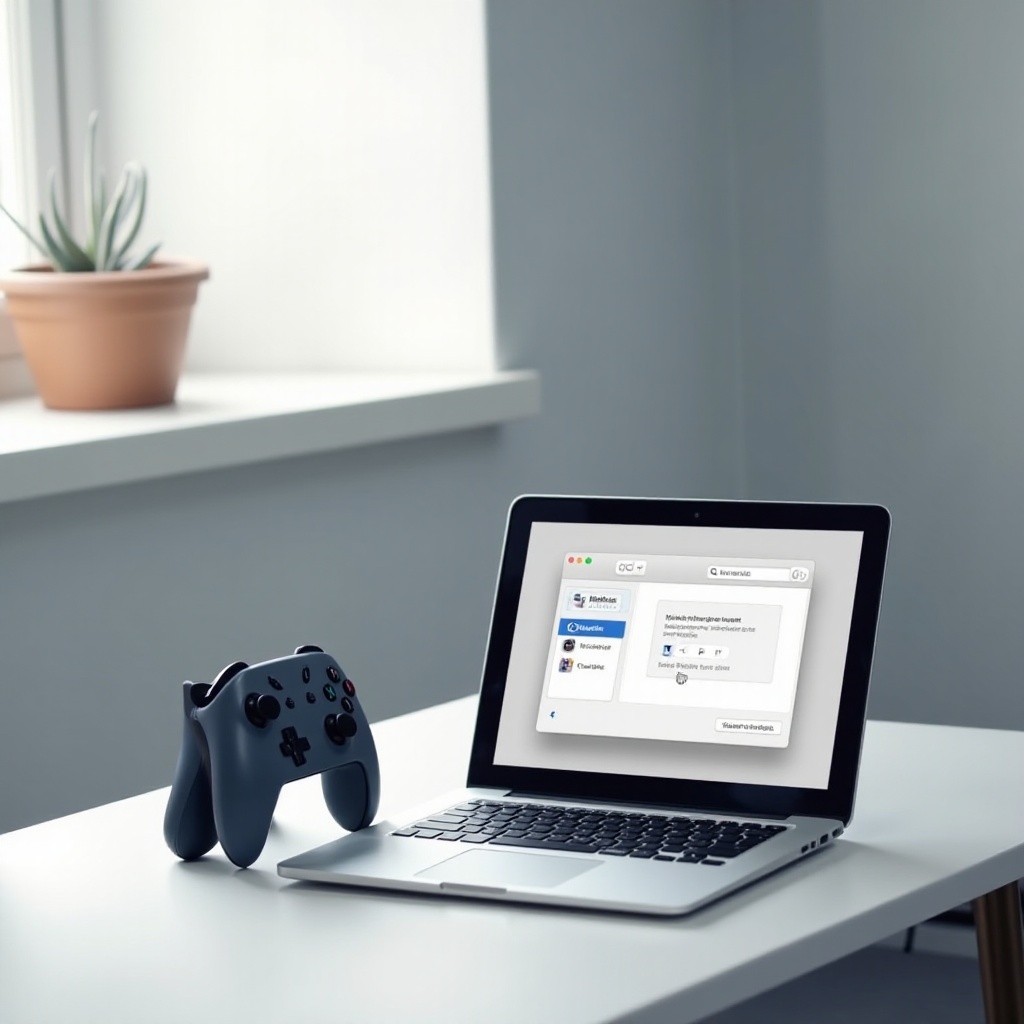
Înainte de a conecta controller-ul Switch Pro la un MacBook, este esențial să verifici dacă dispozitivul tău este compatibil. Controller-ul este compatibil în principal cu MacBook-uri care rulează macOS Sierra (10.12) și versiuni mai noi. Pe măsură ce Apple continuă să-și actualizeze sistemele de operare, versiunile recente garantează o mai bună compatibilitate și performanță. Înțelegerea acestei compatibilități ajută la evitarea problemelor potențiale de conexiune și garantează că experiența ta de joc este impecabilă.
Pregătirea dispozitivelor tale
Înainte de a începe procesul de conectare, să ne asigurăm că atât MacBook-ul, cât și controller-ul Switch Pro sunt configurate corect. Iată câțiva pași pregătitori de urmat:
- Verifică versiunea macOS: Confirmă că MacBook-ul tău rulează macOS Sierra (10.12) sau o versiune mai recentă.
- Încarcă-ți controller-ul: Un controller complet încărcat previne întreruperile în timpul procesului de configurare.
Având ambele dispozitive pregătite acum, îți va fi mai ușor să urmezi metodele de conectare.
Conectarea controller-ului Switch Pro la MacBook prin Bluetooth
Bluetooth oferă o conexiune curată, fără fir, pentru jocuri. Urmează acești pași pentru a te conecta wireless:
- Activarea Bluetooth pe MacBook:
- Fă clic pe pictograma Apple situată în colțul din stânga sus al ecranului tău.
- Navighează la ‘Preferințe de sistem’ și selectează ‘Bluetooth.
-
Asigură-te că funcționalitatea Bluetooth este activată.
-
Activarea modului de împerechere pe controller:
-
Apasă și ține apăsat butonul de sincronizare de pe Switch Pro Controller până când luminile încep să clipească. Acest lucru indică faptul că este descoperibil.
-
Împerecherea reușită și probleme comune:
- Odată ce Bluetooth-ul este activ, localizează ‘Pro Controller’ în lista de dispozitive disponibile și fă clic pe ‘Împerechere.
- Dacă apar probleme de conexiune, asigură-te că controller-ul este în raza de acțiune și suficient de încărcat. Simplu oprirea și pornirea din nou a Bluetooth-ului ar putea ajuta la rezolvarea problemelor de conectivitate.
Odată finalizat, o conexiune Bluetooth permite un mediu de joc fără dezordine. Cu toate acestea, dacă problemele persistă, ia în considerare utilizarea unei conexiuni prin cablu în schimb.
Conexiune prin cablu: utilizarea unui cablu USB
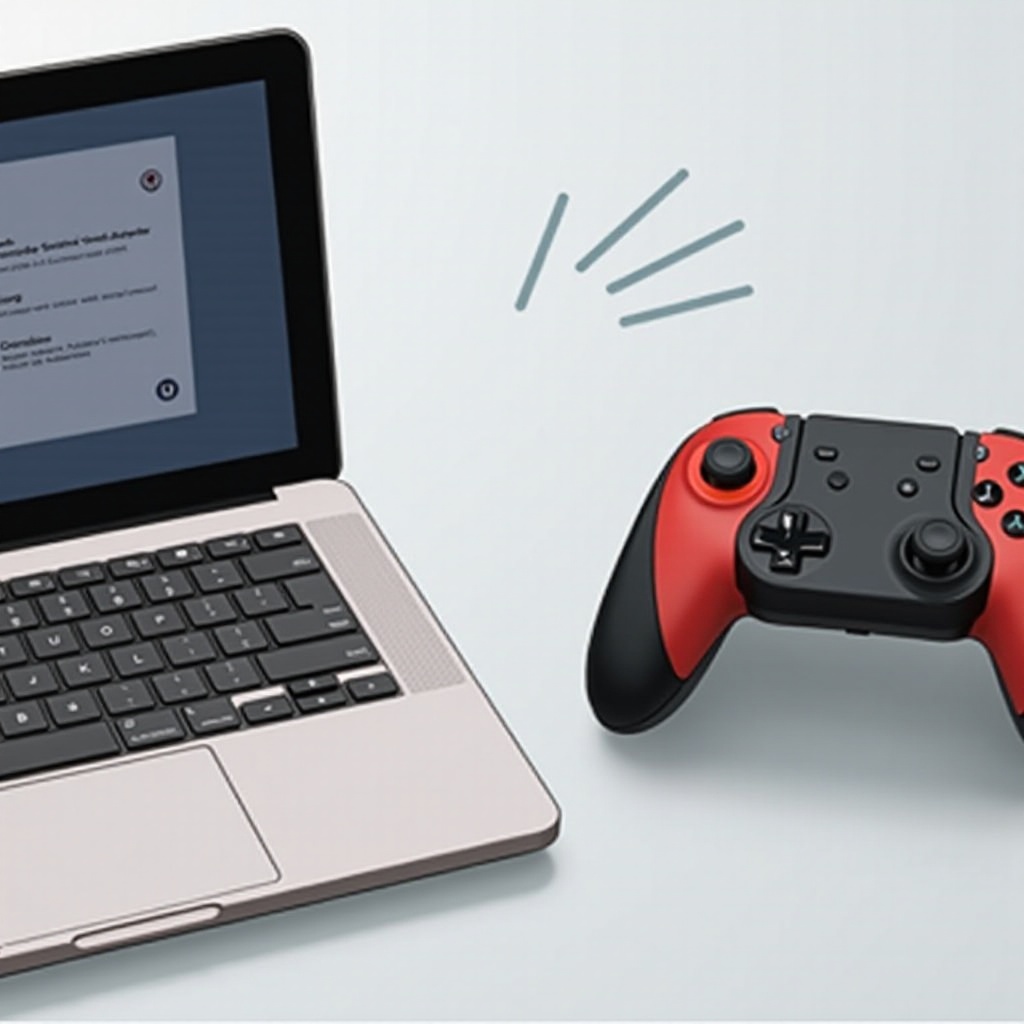
Dacă preferi o configurație cu cablu sau nu poți să te conectezi prin Bluetooth, USB oferă o alternativă eficientă:
- Cablu și adaptoare necesare:
- Pentru MacBook-urile cu porturi USB-C, ai nevoie de un adaptor USB-C la USB-A.
-
Pentru dispozitivele care suportă USB-C direct, un cablu USB-C la USB-C este suficient.
-
Configurarea pas cu pas a USB-ului:
- Conectează Switch Pro Controller la MacBook prin cablul compatibil.
- MacBook-ul tău ar trebui să detecteze și să se conecteze automat la controller.
O conexiune prin cablu poate oferi ocazional performanțe mai bune cu latență redusă, devenind o alegere preferată pentru sesiuni de jocuri competitive sau cu cerințe ridicate.
Configurarea setărilor controller-ului pe macOS
După stabilirea unei conexiuni cu controller-ul tău, configurează-ți setările pentru o performanță optimă:
- Accesarea și modificarea preferințelor de sistem:
- Din meniul Apple, accesează ‘Preferințe de sistem’.
-
Dacă este disponibil, fă clic pe ‘Game Controllers’. Alternativ, ia în considerare utilizarea de software terță parte, cum ar fi ‘ControllerMate’ pentru a personaliza setările.
-
Software terță parte recomandat pentru personalizare:
- Folosește aplicații precum ‘OpenEmu’ pentru a rafina în continuare configurațiile controller-ului și a asigura o experiență de joc mai personalizată.
Ajustarea acestor setări asigură performanța constantă a controller-ului tău în diferite jocuri și platforme.
Testarea conexiunii tale cu jocuri
Cu controller-ul conectat, verifică funcționalitatea acestuia în jocurile tale:
- Verificarea funcționalității controller-ului:
-
Deschide un joc care suportă controlere și testează toate butoanele și joystick-urile pentru a confirma un control receptiv.
-
Optimizarea experienței de joc:
- Ajustează setările din joc dacă este necesar, modificând sensibilitatea controlului și maparea butoanelor pentru a se potrivi mai confortabil cu stilul tău de joc.
Testarea conexiunii garantează că totul funcționează fără probleme, oferind liniște sufletească și îmbunătățind plăcerea jocului.
Depanare și probleme frecvente
Câteodată, este posibil să întâmpini provocări cu conexiunea. Iată cum să abordezi problemele comune:
- Probleme de conexiune:
- Verifică ambele conexiuni Bluetooth și USB.
-
Asigură-te că alte dispozitive Bluetooth nu cauzează interferențe.
-
Întârzieri de performanță:
- Verifică dacă macOS-ul tău este actualizat la ultima versiune.
- Repornește MacBook-ul dacă performanța controller-ului pare sub standarde.
Abordarea acestor probleme tipice maximizează fiabilitatea controller-ului tău și asigură o experiență de joc fluidă.
Concluzie
Până acum, ar trebui să ai o înțelegere fermă a modului de a conecta ușor controller-ul Switch Pro la un MacBook, fie prin Bluetooth fără fir, fie printr-o conexiune USB de încredere. Asigurarea pregătirii și configurării corecte a dispozitivelor tale îmbunătățește drastic experiența generală. Continuă să testezi diferite setări pentru a găsi ceea ce se potrivește cel mai bine preferințelor tale și bucură-te de jocurile tale.
Întrebări frecvente
Pot conecta mai multe controlere Switch Pro la un singur MacBook?
Da, poți conecta mai multe controlere la un MacBook, în principal prin Bluetooth, pentru a te bucura de sesiuni de gaming multiplayer.
Ce ar trebui să fac dacă controlerul meu nu este recunoscut de MacBook?
Asigură-te că controlerul este în modul de asociere și că Bluetooth-ul MacBook-ului este activat. Resetarea modulului Bluetooth de pe MacBook ar putea ajuta, de asemenea.
Este posibil să folosesc controlerul Switch Pro cu alte dispozitive pe macOS?
Absolut, controlerul se poate conecta la alte dispozitive compatibile cu macOS, precum iPads sau iPhones, atâta timp cât acestea au capacități Bluetooth.