Wprowadzenie
Kontroler Nintendo Switch Pro jest znany z ergonomicznego designu i bezproblemowej wydajności, co czyni go popularnym wyborem wśród graczy. Choć jest głównie przeznaczony dla konsoli Nintendo Switch, wielu użytkowników decyduje się na używanie go z MacBookami, aby zwiększyć swoje wrażenia z gry. Dzięki kompatybilności macOS z urządzeniami Bluetooth, podłączenie kontrolera Switch Pro do MacBooka można wykonać bez wysiłku. Ten przewodnik poprowadzi cię przez kroki łączenia kontrolera, czy to bezprzewodowo, czy przewodowo, a także omówi ustawienia konfiguracyjne i porady dotyczące rozwiązywania problemów.

Zrozumienie kompatybilności
Zanim podłączysz kontroler Switch Pro do MacBooka, konieczne jest sprawdzenie, czy Twoje urządzenie jest kompatybilne. Kontroler jest głównie kompatybilny z MacBookami działającymi na macOS Sierra (10.12) i nowszych wersjach. Ponieważ Apple nadal aktualizuje swoje systemy operacyjne, najnowsze wersje gwarantują lepszą kompatybilność i wydajność. Zrozumienie tej kompatybilności pomaga unikać potencjalnych problemów z połączeniem i zapewnia, że wrażenia z gry są bez zarzutu.
Przygotowanie urządzeń
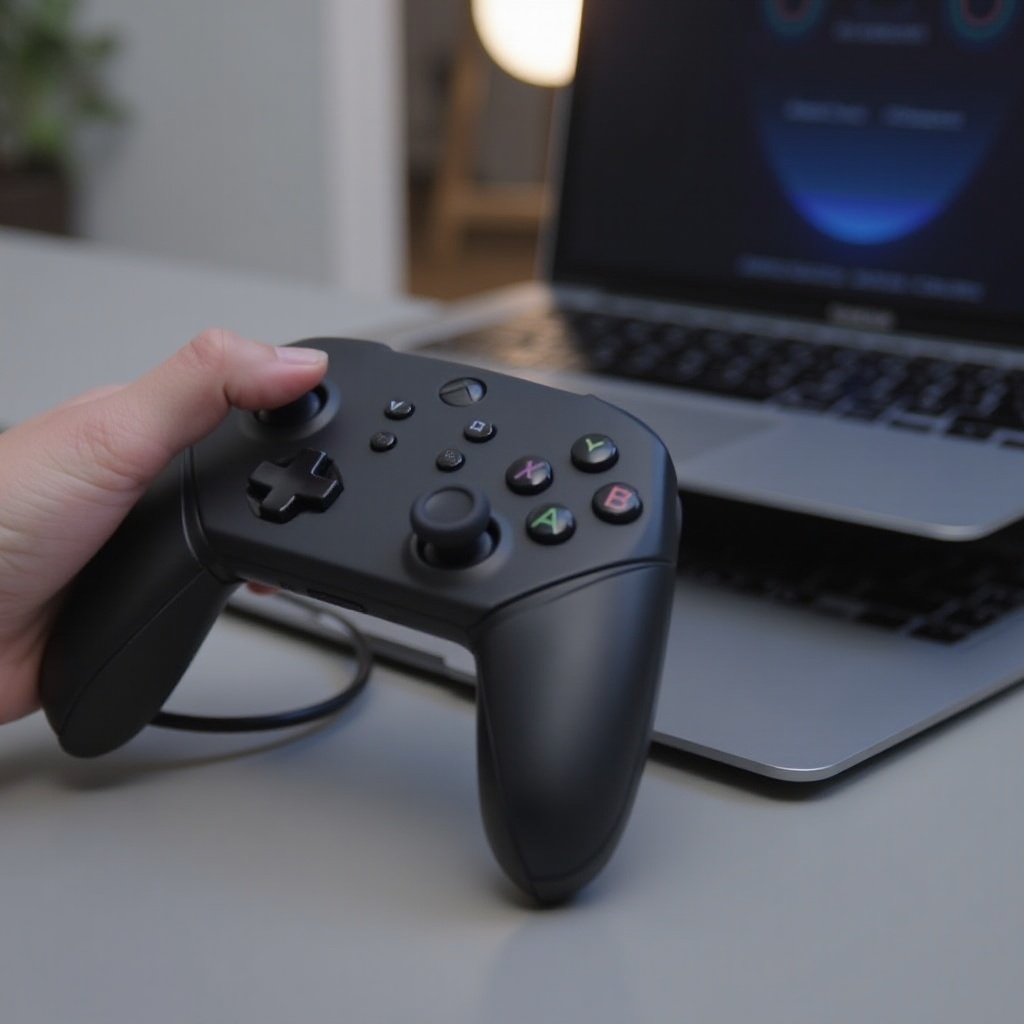
Przed przystąpieniem do procesu łączenia upewnij się, że zarówno MacBook, jak i kontroler Switch Pro są poprawnie skonfigurowane. Oto kilka czynności przygotowawczych do wykonania:
- Sprawdzenie wersji macOS: Potwierdź, że Twój MacBook działa na macOS Sierra (10.12) lub późniejszej wersji.
- Naładuj swój kontroler: W pełni naładowany kontroler zapobiega przerwom podczas procesu konfiguracji.
Przygotowanie obu urządzeń ułatwia teraz śledzenie metod połączenia.
Łączenie kontrolera Switch Pro z MacBookiem przez Bluetooth
Bluetooth oferuje czyste, bezprzewodowe połączenie na potrzeby gier. Wykonaj te kroki, aby połączyć się bezprzewodowo:
- Włącz Bluetooth na swoim MacBooku:
- Kliknij ikonę Apple w lewym górnym rogu ekranu.
- Przejdź do ‘Preferencje systemowe’ i wybierz ‘Bluetooth’.
-
Upewnij się, że funkcja Bluetooth jest włączona.
-
Aktywacja trybu parowania na kontrolerze:
-
Przytrzymaj przycisk synchronizacji na kontrolerze Switch Pro, aż lampki zaczną migać. Oznacza to, że jest możliwy do wykrycia.
-
Udane parowanie i typowe problemy:
- Gdy Bluetooth jest aktywny, znajdź „Pro Controller” na liście dostępnych urządzeń i kliknij „Połącz”.
- Jeśli pojawią się problemy z połączeniem, upewnij się, że kontroler jest w zasięgu i odpowiednio naładowany. Po prostu wyłączenie i ponowne włączenie Bluetooth może pomóc w rozwiązaniu problemów z łącznością.
Po zakończeniu połączenie Bluetooth pozwala na bezprzewodowe środowisko do grania. Jednak jeśli problemy będą się powtarzać, rozważ użycie połączenia przewodowego.
Połączenie przewodowe: Korzystanie z kabla USB
Jeżeli preferujesz konfigurację przewodową lub nie możesz połączyć się przez Bluetooth, USB oferuje efektywną alternatywę:
- Wymagane kable i adaptery:
- W przypadku MacBooków z portami USB-C będziesz potrzebować adaptera USB-C do USB-A.
-
Dla urządzeń obsługujących bezpośrednio USB-C, wystarczy kabel USB-C do USB-C.
-
Kroki konfiguracji USB:
- Podłącz kontroler Switch Pro do MacBooka za pomocą kompatybilnego kabla.
- Twój MacBook powinien automatycznie wykryć i połączyć się z kontrolerem.
Połączenie przewodowe może czasami zapewnić lepszą wydajność z mniejszymi opóźnieniami, co czyni je preferowanym wyborem na potrzeby rywalizacyjnych lub wymagających sesji gier.
Konfigurowanie ustawień kontrolera w macOS
Po ustanowieniu połączenia z kontrolerem, skonfiguruj swoje ustawienia, aby uzyskać optymalną wydajność:
- Uzyskiwanie dostępu do ustawień systemowych i ich modyfikacja:
- Z menu Apple przejdź do ‘Preferencje systemowe’.
-
Jeśli jest dostępna, kliknij „Kontrolery gier”. Alternatywnie, rozważ użycie oprogramowania zewnętrznego, takiego jak „ControllerMate” do personalizacji ustawień.
-
Zalecane oprogramowanie zewnętrzne do personalizacji:
- Użyj aplikacji takich jak „OpenEmu” dla dalszego dostosowania konfiguracji kontrolera i zapewnienia bardziej dostosowanych wrażeń z gry.
Dostosowanie tych ustawień zapewnia, że Twój kontroler działa zgodnie z oczekiwaniami w różnych grach i na różnych platformach.
Testowanie połączenia z grami
Po podłączeniu kontrolera, zweryfikuj jego funkcjonalność w grach:
- Weryfikacja funkcjonalności kontrolera:
-
Otwórz grę obsługującą kontrolery i przetestuj wszystkie przyciski oraz joysticki, aby potwierdzić responsywną kontrolę.
-
Optymalizacja wrażeń z gry:
- Dostosuj ustawienia w grze, jeśli to konieczne, dobierając czułość sterowania i mapowanie przycisków do bardziej komfortowego dopasowania do Twojego stylu gry.
Testowanie połączenia gwarantuje, że wszystko działa płynnie, zapewnia spokój ducha i zwiększa przyjemność z grania.
Rozwiązywanie problemów i częste problemy
Czasami możesz napotkać problemy z połączeniem. Oto sposoby radzenia sobie z typowymi problemami:
- Problemy z połączeniem:
- Sprawdź dokładnie zarówno połączenia Bluetooth, jak i USB.
-
Upewnij się, że inne urządzenia Bluetooth nie powodują zakłóceń.
-
Opóźnienia wydajności:
- Zweryfikuj, czy Twój macOS jest zaktualizowany do najnowszej wersji.
- Uruchom ponownie MacBooka, jeśli wydajność kontrolera wydaje się niska.
Rozwiązanie tych typowych problemów maksymalizuje niezawodność kontrolera i zapewnia płynne doświadczenia z gry.
Podsumowanie
Teraz powinieneś mieć solidne zrozumienie, jak bez wysiłku połączyć kontroler Switch Pro z MacBookiem, czy to przez bezprzewodowe Bluetooth, czy niezawodne połączenie USB. Zapewnienie właściwego przygotowania i konfiguracji urządzeń w znacznym stopniu poprawia ogólne doświadczenia. Kontynuuj testowanie różnych ustawień, aby znaleźć to, co najlepiej odpowiada Twoim preferencjom, i ciesz się graniem.
Często Zadawane Pytania
Czy mogę podłączyć wiele kontrolerów Switch Pro do jednego MacBooka?
Tak, możesz sparować wiele kontrolerów z MacBookiem, głównie poprzez Bluetooth, aby cieszyć się sesjami gier wieloosobowych.
Co zrobić, jeśli mój kontroler nie jest rozpoznawany przez MacBooka?
Upewnij się, że kontroler jest w trybie parowania i że Bluetooth w MacBooku jest włączony. Zresetowanie modułu Bluetooth w MacBooku może również pomóc.
Czy można używać kontrolera Switch Pro z innymi urządzeniami na macOS?
Oczywiście, kontroler może łączyć się z innymi kompatybilnymi urządzeniami macOS, takimi jak iPady czy iPhone’y, o ile mają one możliwości Bluetooth.