Úvod
Nintendo Switch Pro Controller je proslulý svým ergonomickým designem a hladkým výkonem, což z něj činí oblíbenou volbu mezi hráči. Přestože je primárně navržen pro konzoli Nintendo Switch, mnoho uživatelů se rozhoduje jej používat pro vylepšený herní zážitek s MacBooky. Díky kompatibilitě macOS s Bluetooth zařízeními lze připojení Switch Pro Controlleru k MacBooku provést bez námahy. Tento průvodce vás provede kroky, jak připojit váš ovladač, ať už bezdrátově nebo pomocí kabelu, a řeší také nastavení konfigurace a tipy pro řešení problémů.

Pochopení kompatibility
Před připojením vašeho Switch Pro Controlleru k MacBooku je důležité zkontrolovat, zda je vaše zařízení kompatibilní. Ovladač je hlavně kompatibilní s MacBooky s macOS Sierra (10.12) a novějšími verzemi. Jak Apple nadále aktualizuje své operační systémy, nedávné verze zaručují lepší kompatibilitu a výkon. Pochopení této kompatibility pomáhá vyhnout se možným problémům s připojením a zajistit, že váš herní zážitek bude bezvadný.
Příprava vašich zařízení
Před zahájením procesu připojení se ujistíme, že MacBook i Switch Pro Controller jsou správně nastaveny. Zde jsou některé přípravné kroky, které je třeba dodržet:
- Zkontrolujte verzi macOS: Potvrďte, že váš MacBook běží na macOS Sierra (10.12) nebo novějším.
- Nabijte svůj ovladač: Plně nabitý ovladač zabraňuje přerušením během procesu nastavení.
Příprava obou zařízení nyní usnadňuje následování metod připojení.
Připojení vašeho Switch Pro Controlleru k MacBooku pomocí Bluetooth
Bluetooth nabízí čisté, bezdrátové připojení pro hraní. Postupujte podle těchto kroků pro bezdrátové připojení:
- Aktivujte Bluetooth na vašem MacBooku:
- Klikněte na ikonu Apple, která se nachází v levém horním rohu vaší obrazovky.
- Přejděte na ‘System Preferences’ a vyberte ‘Bluetooth’.
-
Ujistěte se, že je funkce Bluetooth zapnutá.
-
Aktivace režimu párování na ovladači:
-
Stiskněte a podržte tlačítko Sync na vašem Switch Pro Controlleru, dokud nezačne blikat světlo. To znamená, že je viditelný.
-
Úspěšné párování a běžné problémy:
- Jakmile je Bluetooth aktivní, najděte ‘Pro Controller’ v seznamu dostupných zařízení a klikněte na ‘Pair’.
- Pokud nastanou problémy s připojením, ujistěte se, že je ovladač v dosahu a dostatečně nabitý. Pomoci může jednoduše vypnutí a zapnutí Bluetooth.
Po dokončení umožňuje Bluetooth připojení pro herní prostředí bez nepořádku. Pokud ale problémy přetrvávají, zvažte použití kabelového připojení.
Drátové připojení: Použití USB kabelu
Pokud preferujete drátové nastavení nebo se přes Bluetooth nemůžete připojit, USB nabízí efektivní alternativu:
- Potřebné kabely a adaptéry:
- Pro MacBooky s USB-C porty budete potřebovat adaptér USB-C na USB-A.
-
Pro zařízení podporující USB-C přímo postačí USB-C na USB-C kabel.
-
Postupné nastavení USB:
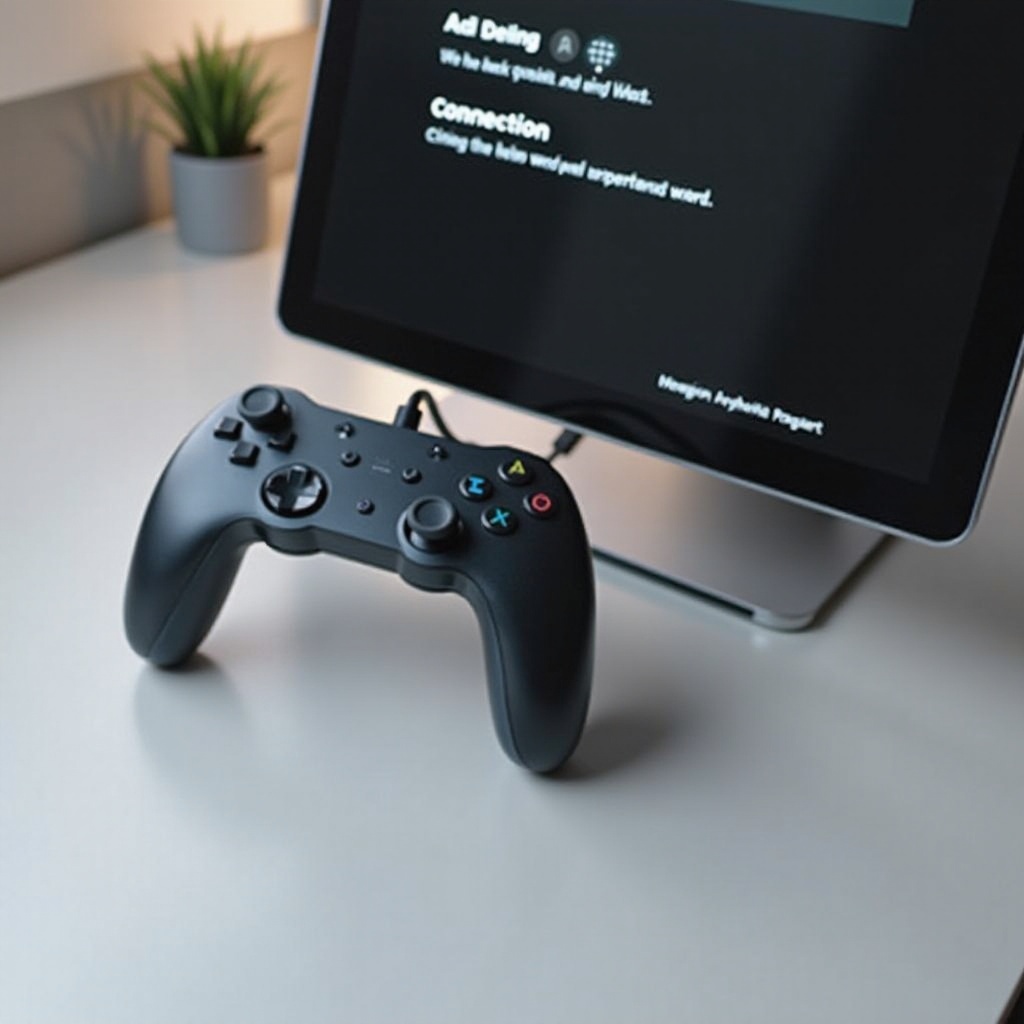
- Připojte Switch Pro Controller k vašemu MacBooku přes kompatibilní kabel.
- Váš MacBook by měl automaticky detekovat a připojit ovladač.
Drátové připojení může občas poskytnout lepší výkon se sníženou latencí, což je preferovaná volba pro soutěžní nebo náročné herní seance.
Konfigurace nastavení ovladače na macOS
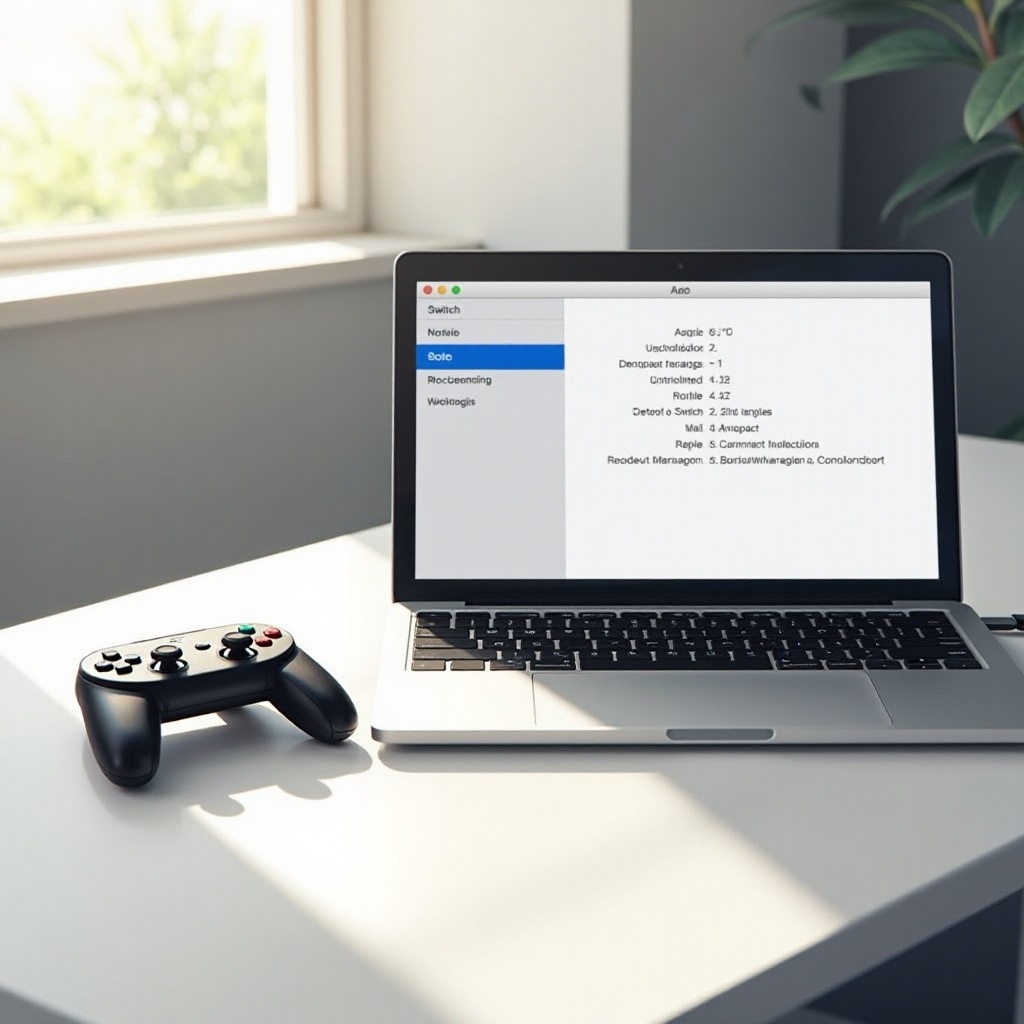
Po navázání připojení s vaším ovladačem nakonfigurujte vaše nastavení pro optimální výkon:
- Přístup a úprava System Preferences:
- V nabídce Apple přejděte na ‘System Preferences’.
-
Pokud je k dispozici, klikněte na ‘Game Controllers’. Alternativně zvažte použití softwaru třetích stran, jako je ‘ControllerMate’, pro přizpůsobení nastavení.
-
Doporučený software třetích stran pro přizpůsobení:
- Použijte aplikace, jako je ‘OpenEmu’, k dalšímu zpřesnění konfigurace ovladače pro zajištění více přizpůsobeného herního zážitku.
Úprava těchto nastavení zajišťuje, že váš ovladač podává konzistentní výkon napříč různými hrami a platformami.
Testování vašeho připojení s hrami
Se svým připojeným ovladačem ověřte jeho funkčnost v rámci vašich her:
- Ověření funkčnosti ovladače:
-
Otevřete hru, která podporuje ovladače, a otestujte všechna tlačítka a joysticky, abyste potvrdili odpovídající ovládání.
-
Optimalizace herního zážitku:
- Pokud je to nutné, upravte herní nastavení, změnit citlivost ovládání a mapování tlačítek pro pohodlnější přizpůsobení vašemu hernímu stylu.
Testování připojení zaručuje, že vše funguje hladce, poskytuje klid a zvyšuje herní potěšení.
Řešení problémů a časté problémy
Občas můžete narazit na výzvy s připojením. Zde jsou způsoby, jak čelit obvyklým problémům:
- Problémy s připojením:
- Ještě jednou zkontrolujte obě připojení Bluetooth a USB.
-
Ujistěte se, že jiné Bluetooth zařízení nezpůsobují rušení.
-
Opoždění výkonu:
- Ověřte, zda je váš macOS aktualizován na nejnovější verzi.
- Restartujte svůj MacBook, pokud výkon ovladače vypadá nedostatečně.
Řešení těchto běžných problémů maximalizuje spolehlivost vašeho ovladače a zajišťuje plynulý herní zážitek.
Závěr
Teď byste měli mít pevné pochopení, jak snadno připojit váš Switch Pro Controller k MacBooku, buď prostřednictvím bezdrátového Bluetooth, nebo spolehlivého USB připojení. Zajištění správné přípravy a konfigurace vašich zařízení výrazně zlepšuje celkový zážitek. Pokračujte v testování různých nastavení, abyste našli, co vám nejlépe vyhovuje, a užívejte si hraní.
Nejčastější dotazy
Mohu připojit více ovladačů Switch Pro k jednomu MacBooku?
Ano, můžete spárovat více ovladačů s MacBookem, především přes Bluetooth, a užívat si multiplayerové herní seance.
Co mám dělat, pokud můj ovladač není rozpoznán mým MacBookem?
Ujistěte se, že je váš ovladač v režimu párování a že je Bluetooth MacBooku zapnutý. Pomoci může i resetování Bluetooth modulu na MacBooku.
Je možné používat ovladač Switch Pro s jinými zařízeními na macOS?
Určitě, ovladač se může připojit k dalším kompatibilním zařízením s macOS, jako jsou iPady nebo iPhony, pokud mají Bluetooth.