Увод
Набирането на разширение на вашия iPhone не би трябвало да бъде трудна задача. Независимо дали звъните на конферентен разговор или се опитвате да се свържете със специфичен отдел, знанието как да добавите разширения може да направи процеса по-лесен. Това изчерпателно ръководство предлага прости методи и алтернативни решения за лесно управление на разширения на вашия iPhone.

Разбиране на системата за набиране на iPhone
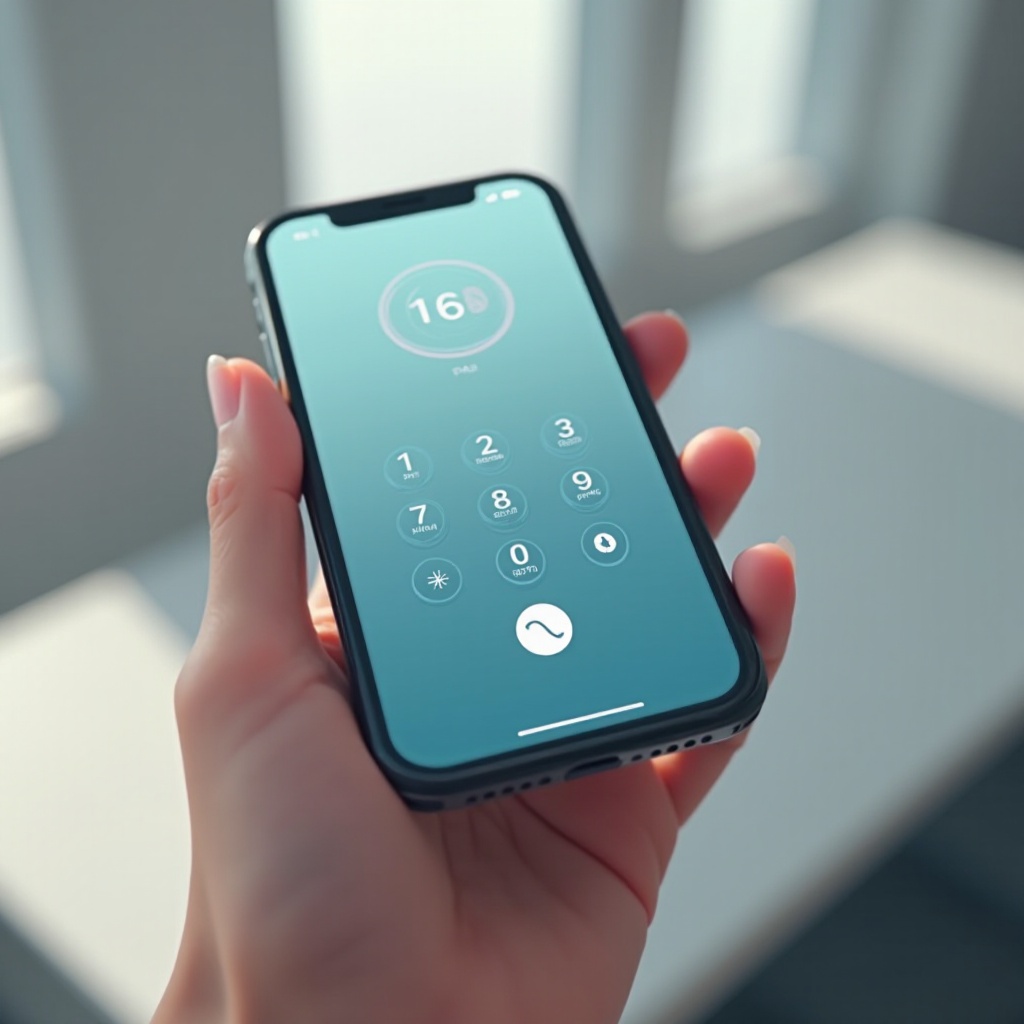
Преди да разгледаме методите, е важно да разберем интерфейса за набиране на iPhone. Интерфейсът обикновено е лесен за потребителя, но може да бъде объркващ, когато става въпрос за добавяне на разширения. Разширенията ви позволяват да заобиколите общите системи с телефонни дървета, което прави разбирането на тяхната функция важно за ефективно набиране.
Основни стъпки за набиране на разширения на iPhone
Сега, когато сте запознати с основната система, ето как лесно да набирате разширения:
- Използване на метода ‘Pause’:
- Въведете главния телефонен номер.
- Натиснете и задръжте звездичката (‘*’) докато се появи запетая, указваща пауза.
- Въведете номера на разширението след запетаята.
-
Натиснете бутона за набиране, за да набирате както главния номер, така и номера на разширението последователно.
-
Използване на метода ‘Wait’:
- Започнете с главния телефонен номер.
- Натиснете и задръжте диеза (‘#’) докато се появи точка и запетая, указваща изчакване.
- Въведете номера на разширението след точка и запетая.
- Наберете. След като основният номер отговори, вашият iPhone ще покаже подкана, ако желаете да набирате разширението.
Да овладеете тези методи прави лесно свързването с желаното разширение без повторно набиране.

Как да използвате приложението Контакти, за да запазите разширения
След като усъвършенствате ръчното набиране, вградените разширения в записите на контактите могат да спестят време:
- Отворете приложението Контакти на вашия iPhone.
- Изберете ‘Edit’ за някой желан контакт.
- Добавете главния номер в стандартното поле.
- Използвайте бутона ‘+*#’, за да вмъкнете ‘пауза’ или ‘изчакване’, последвани от разширението.
- Запазете промените.
Вградените разширения директно в контактите опростяват следващите разговори и опростяват процеса за често набираните номера.
Алтернативни методи за набиране на разширения
Понякога може да се нуждаете от алтернативни решения за набиране на разширения, особено ако редовно звъните на предприятия с множество разширения.
- Трети приложения за по-лесно набиране:
- Различни приложения предлагат напреднали функции за набиране, които улесняват въвеждането и управлението на сложни разширения.
-
Приложения като ‘Dial+ Extensions’ подобряват функционалността и интегрират плавно с iOS.
-
Стратегии на Siri с гласова команда:
- Активирайте Siri и кажете, ‘Набери [главния номер] пауза [номер на разширението]’.
-
Тази опция без ръце е полезна при многозадачна работа или по време на занимания, които изискват ръце.
-
Съвети за чести бизнес потребители:
- Създайте специална група за контакти за номера на разширения.
- Поддържайте iOS актуализирана, за да откриете нови функции, насочени към бизнес ефективност.
Тези алтернативи могат значително да намалят усложненията, осигурявайки безпроблемен опит при набиране.
Отстраняване на често срещани проблеми
Понякога набора на разширения може да не работи по очаквания начин. Ето как да разрешите често срещаните проблеми:
- Уверете се, че вашият iPhone работи с най-новия софтуер, тъй като актуализациите често отстраняват грешки, които пречат на набирането.
- Проверете мрежовата си свързаност, тъй като слабите сигнали могат да нарушат качеството на разговора и разпознаването на разширения.
- Ако разширенията не се набират правилно, проверете за каквито и да е грешки при въвеждане в запазените контакти.
Незабавното разрешаване на тези проблеми осигурява гладка комуникация и свързване с разширения.
Допълнителни съвети за ефективна употреба на телефона
Максимизирането на ефективността на телефона ви излиза извън набирането на разширения. Разгледайте тези допълнителни съвети:
- Управление на цифровите контакти:
- Организирайте контактите си в групи за по-добра достъпност.
-
Редовните резервни копия предпазват от загуба на данни и запазват целостта на контактите.
-
Оптимизация на настройките на iPhone:
- Използвайте режима Не безпокой по време на определени часове, за да избегнете разсейвания.
- Изследвайте персонализирани мелодии за конкретни контакти, за да дадете приоритет на повикванията тихо.
Прилагането на тези стратегии може да подобри общия ви опит с iPhone отвъд основните функции за набиране.
Заключение
Овладяването на техниките за набиране на разширения на вашия iPhone увеличава ефективността на комуникацията ви, особено в професионални среди. Със стъпките и стратегиите, споделени тук, сте добре подготвени да използвате възможностите на вашия iPhone, което води до спестено време и минимални грешки в набора. Приложете тези методи и се насладете на лесна свързаност, когато е необходимо.
Често задавани въпроси
Как да запазя контакт с вътрешен номер на моя iPhone?
За да запазите контакт с вътрешен номер, отворете приложението Контакти, изберете контакта за редактиране, добавете основния номер, поставете пауза (като използвате запетая) или изчакване (като използвате точка и запетая), и въведете вътрешния номер.
Мога ли да използвам Siri, за да набирам вътрешен номер директно?
Да, Siri може да помогне с набирането на вътрешни номера. Използвайте команда като ‘Набери [основен номер] пауза [вътрешен номер]’ за безконтактно набиране.
Какво да направя, ако вътрешното набиране не работи?
Уверете се, че вашият iPhone е актуализиран, проверете мрежовата свързаност и проверете точността на номерата и вътрешните номера. Тези действия обикновено решават често срещаните проблеми с набирането.