Въведение
Изтриването на акаунт в Microsoft от вашия компютър изисква внимателно обмисляне, особено предвид интеграцията му с много услуги на Microsoft. Ако планирате да смените, вземате мерки да защитите информацията си или минимизирате дигиталното си присъствие, тази статия предлага ясни стъпки за осигуряване на безпроблемен преход.
Разбиране на акаунтите в Microsoft
Акаунтът в Microsoft позволява унифициран достъп до различни продукти на Microsoft, като Windows, Office 365 и OneDrive. Но защо е различен от локалния акаунт?
Какво е акаунт в Microsoft?
С акаунт в Microsoft, имате еднократно влизане, което интегрира различни услуги на Microsoft, улеснявайки процесите на влизане и синхронизиране на данните през устройствата.
Разлики между акаунт в Microsoft и локален акаунт
Докато акаунт в Microsoft ви свързва с облачни услуги, локален акаунт е ограничен до конкретно устройство, подобрявайки поверителността и контрола. Разбирането на тези разлики поставя основата за решението дали да изтриете вашия акаунт в Microsoft или да преминете към локален.
Подготовка преди изтриването на вашия акаунт в Microsoft
Преди изтриването, защитете данните си и се подгответе за въздействието върху свързаните услуги.
Архивиране на данни: Сигурност на важните ви файлове
Важно е да архивирате жизненоважни файлове, имейли и конфигурации. Използвайте външен твърд диск или облачно съхранение за тази цел.
Въздействие върху свързаните услуги и устройства
Обмислете последиците за услуги като OneDrive или устройства като Xbox. Изключете ги, за да предотвратите прекъсвания. Разбирането на тези последици ви позволява да решите по-добре дали да изтриете акаунта.
Стъпка по стъпка ръководство за изтриване на акаунт в Microsoft на Windows
След като подготвите, следвайте тези стъпки за изтриване на акаунта:
Как да изтриете акаунт в Microsoft на Windows 10
- Отидете на ‘Настройки’ > ‘Акаунти’ > ‘Семейство и други потребители’.
- Изберете акаунта за изтриване и кликнете ‘Премахване’.
- Завършете инструкциите на екрана, за да премахнете акаунта.
Как да изтриете акаунт в Microsoft на Windows 11
- Отворете ‘Настройки’ и отидете на ‘Акаунти’ > ‘Вашата информация’.
- Изберете ‘Влезте с локален акаунт вместо това’.
- Следвайте инструкциите, за да завършите премахването на акаунта.
С правилното изпълнение на тази задача, управявате гладкото преминаване от използването на акаунт в Microsoft.
Размисли след изтриване
След изтриването, обмислете няколко критични фактора:
Какво се случва след изтриването на акаунт в Microsoft?
Загубата на достъп до услуги на Microsoft, свързани с вашия акаунт, е неизбежна. Затова е наложително да осигурите алтернативни решения.
Влияние върху достъпа до услуги на Microsoft
Услугите, свързани с вашия акаунт, включително Office 365 и OneDrive, стават недостъпни. Уверете се, че сте прехвърлили или архивирали необходимите данни преди процеса на изтриване на акаунта. Признаването на тези фактори ви помага да оцените дали изтриването съответства на вашите нужди или е предпочитана алтернатива.
Алтернативи на изтриване на акаунта ви в Microsoft
Ако изтриването на акаунта изглежда твърде окончателно, обмислете тези опции вместо това:
Преминаване към локален акаунт
Локалният акаунт позволява продължаване на функционалността на устройството без интегриране на облачните услуги на Microsoft.
Използване на гост акаунти за споделени компютри
На споделени устройства, гост акаунт предоставя временна, с ниска ангажираност алтернатива без постоянни промени. Тези опции предлагат гъвкавост без загуба на пълен достъп до вашата виртуална среда.
Отстраняване на неизправности и разрешаване на проблеми
Проблеми могат да възникнат по време на изтриване; ето как да ги преодолеете:
Чести грешки и техните решения
Ако възникнат грешки по време на изтриване, потвърдете откачването на услугите. Консултирайте се с помощта на Microsoft за специфични съобщения за грешки.
Помощ от поддръжката на Microsoft
Посетете онлайн поддръжката на Microsoft или се свържете с обслужването на клиенти за помощ с усложнени проблеми, които не могат да бъдат решени по други начини.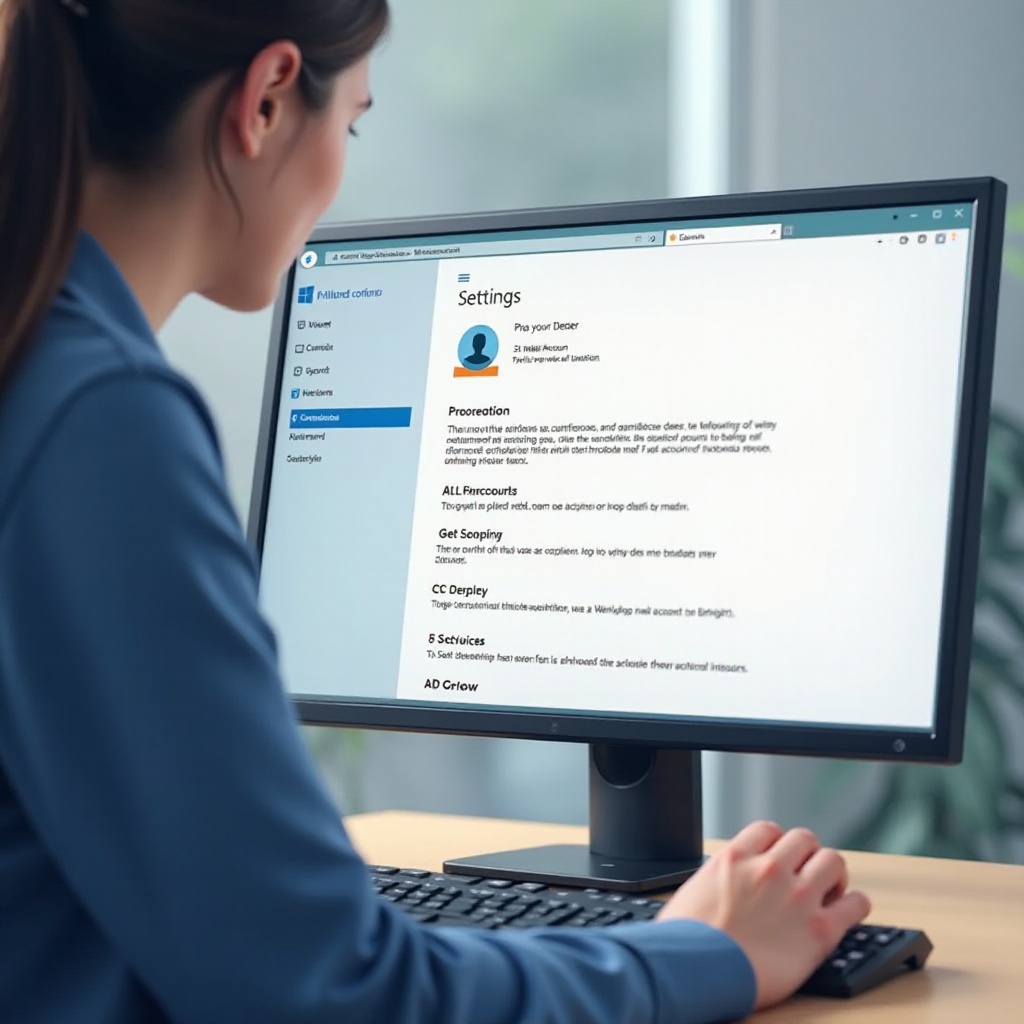
Заключение
Изтриването на акаунт в Microsoft засилва контрола над вашето дигитално присъствие. Това ръководство очерта необходимите стъпки и критични съображения, за да вземете информирано решение, независимо дали избирате премахване на акаунт или изследвате други решения.
Често задавани въпроси
Мога ли да възстановя изтрит акаунт в Microsoft?
Да, Microsoft ви дава 60-дневен гратисен период за възстановяване на изтрит акаунт. Действайте в този период, за да го възстановите.
Колко време отнема, за да бъде окончателно изтрит акаунт в Microsoft?
След започване на процеса на изтриване, акаунтът става невъзстановим след 60 дни.
Ще повлияе ли изтриването на моя акаунт в Microsoft на моя абонамент за Office 365?
Да, ще повлияе. Уверете се, че прекъснете връзката с абонамента си преди изтриването на акаунта, за да запазите достъпа.