Свързването на Xbox контролер с вашия iPad открива свят от геймплейни възможности. С повече приложения и игри, оптимизирани за ползване с контролер, свързването на вашите устройства е от съществено значение за по-добро геймплейно изживяване. Това ръководство предоставя всичко необходимо за безпроблемно свързване на вашия Xbox контролер с iPad.
Въведение
Xbox контролерът е известен със своето ергономично удобство и съвместимост с различни устройства, включително iPad. Ако искате да подобрите геймплейното си изживяване на iPad, свързването му с Xbox контролер е важна стъпка. Следвайте нашето подробно ръководство, за да свържете успешно тези устройства и да подобрите вашите геймплейни сесии.
Разбиране на съвместимостта на устройствата
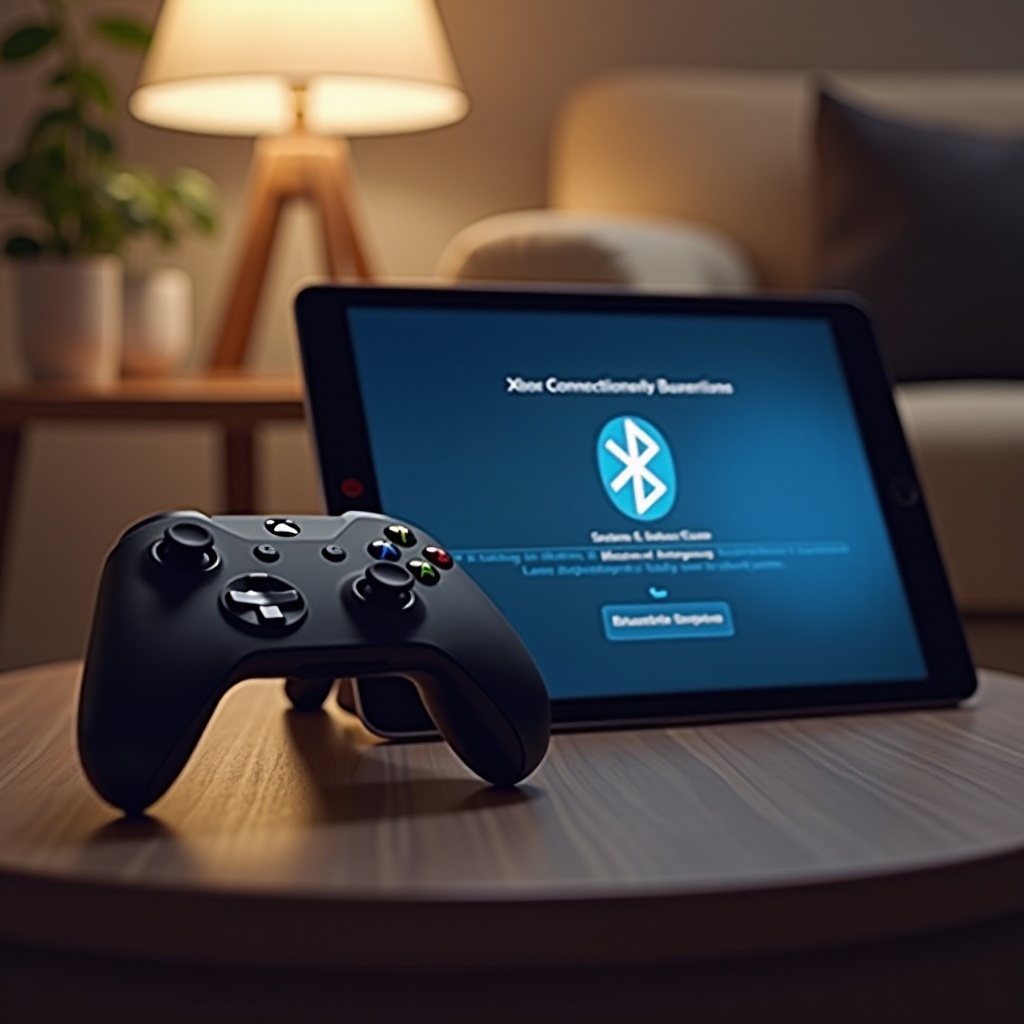
Преди да започнете процеса на свързване, уверете се, че както вашият Xbox контролер, така и iPad са съвместими. Не всички Xbox контролери и модели iPad поддържат свързване, така че проверката на това ще ви спести време и усилия в дългосрочен план.
Съвместими модели Xbox контролери
За да се свържете с iPad, вашият Xbox контролер трябва да поддържа Bluetooth. Често срещани модели, оборудвани с тази функция, включват Xbox One S, Xbox One X и Xbox Series S/X контролери. Обикновено можете да намерите модела на гърба на контролера или на опаковката му, за да потвърдите съвместимостта.
Модели на iPad и изискване за iOS
Вашият iPad също трябва да бъде съвместим. Повечето модели, работещи с iOS 13 или по-нова версия, поддържат Xbox контролери. Това включва iPad Air (3-то поколение и по-нови), iPad Mini (5-то поколение и по-нови) и всички версии на iPad Pro. За да проверите версията си, отидете на Настройки > Общи > Информация на вашия iPad.
С потвърдена съвместимост, сте готови да подготвите вашите устройства за свързване. Това включва активиране на необходимите настройки, за да се осигури плавен процес.
Подготовка на устройствата ви за свързване
Уверяването, че както Xbox контролерът, така и iPad са готови за свързване, ще минимизира потенциалните проблеми. Следвайте тези стъпки, за да конфигурирате устройствата си:
Активиране на Bluetooth на iPad
- Отворете Приложението за настройки на вашия iPad.
- Докоснете Bluetooth.
- Уверете се, че превключвателят Bluetooth е включен, което поставя вашия iPad в режим на откриване и го подготвя за свързване с устройството.
Актуализиране на iPad до най-новото iOS
- Отидете на Настройки > Общи > Актуализация на софтуера.
- Ако е налична актуализация, натиснете Изтегляне и инсталиране.
След като вашите устройства са готови, нека разгледаме стъпките, необходими за свързване на вашия Xbox контролер с вашия iPad.
Ръководство стъпка по стъпка за свързване на вашия Xbox контролер
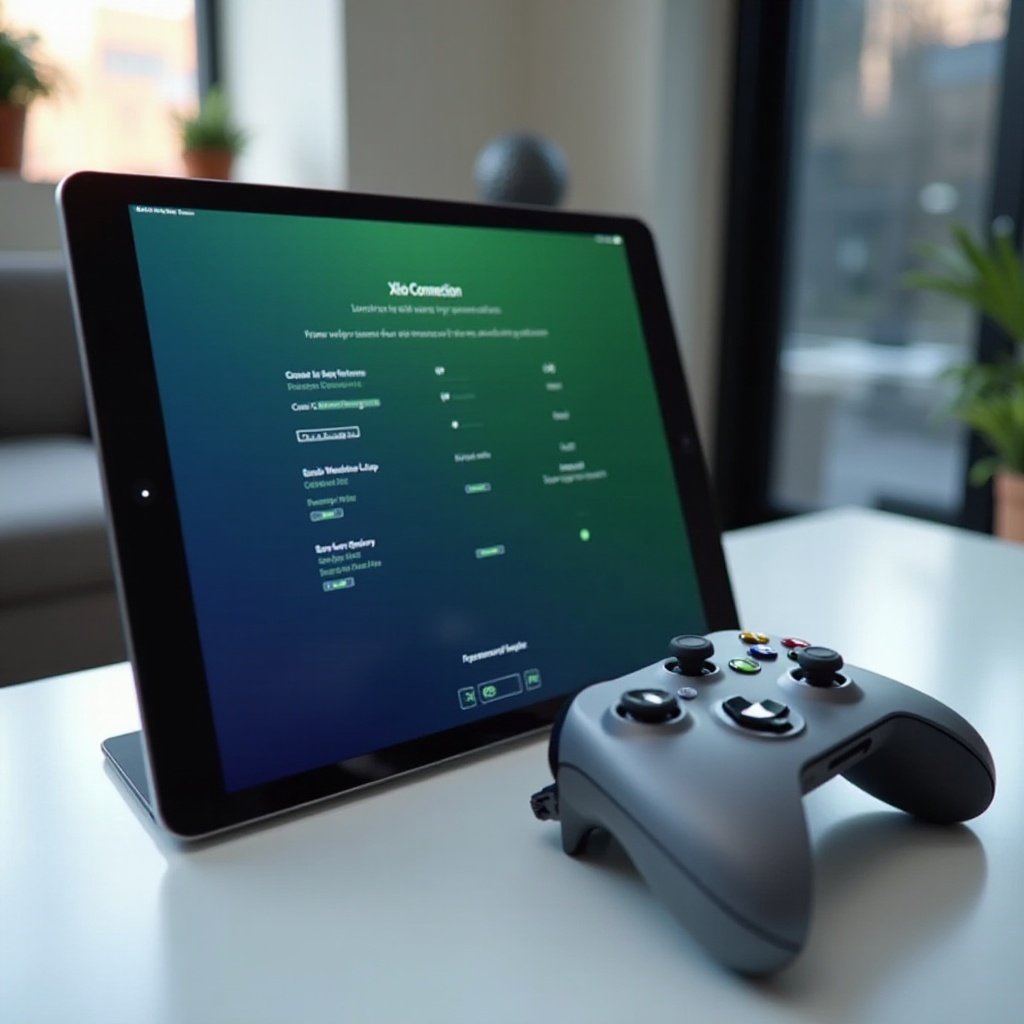
Следвайки тези подробни стъпки, ще ви помогнем да свържете вашия Xbox контролер с вашия iPad успешно:
Активиране на режим на свързване на Xbox контролер
- Задръжте натиснат Xbox бутона на контролера, докато светне.
- Натиснете и задръжте бутона за свързване в горната част на контролера, докато Xbox бутонът започне да мига, което сигнализира, че е в режим на свързване.
Свързване чрез Bluetooth настройките на iPad
- В Bluetooth настройките на iPad, потърсете “Xbox Wireless Controller” в списъка с устройства.
- Докоснете „Xbox Wireless Controller“, за да се свържете. Спирането на мигането на Xbox бутона и запазването му светнато означава успешна връзка.
Сега, когато устройствата ви са свързани, нека разгледаме разрешаването на потенциални предизвикателства, с които може да се сблъскате по време на този процес.
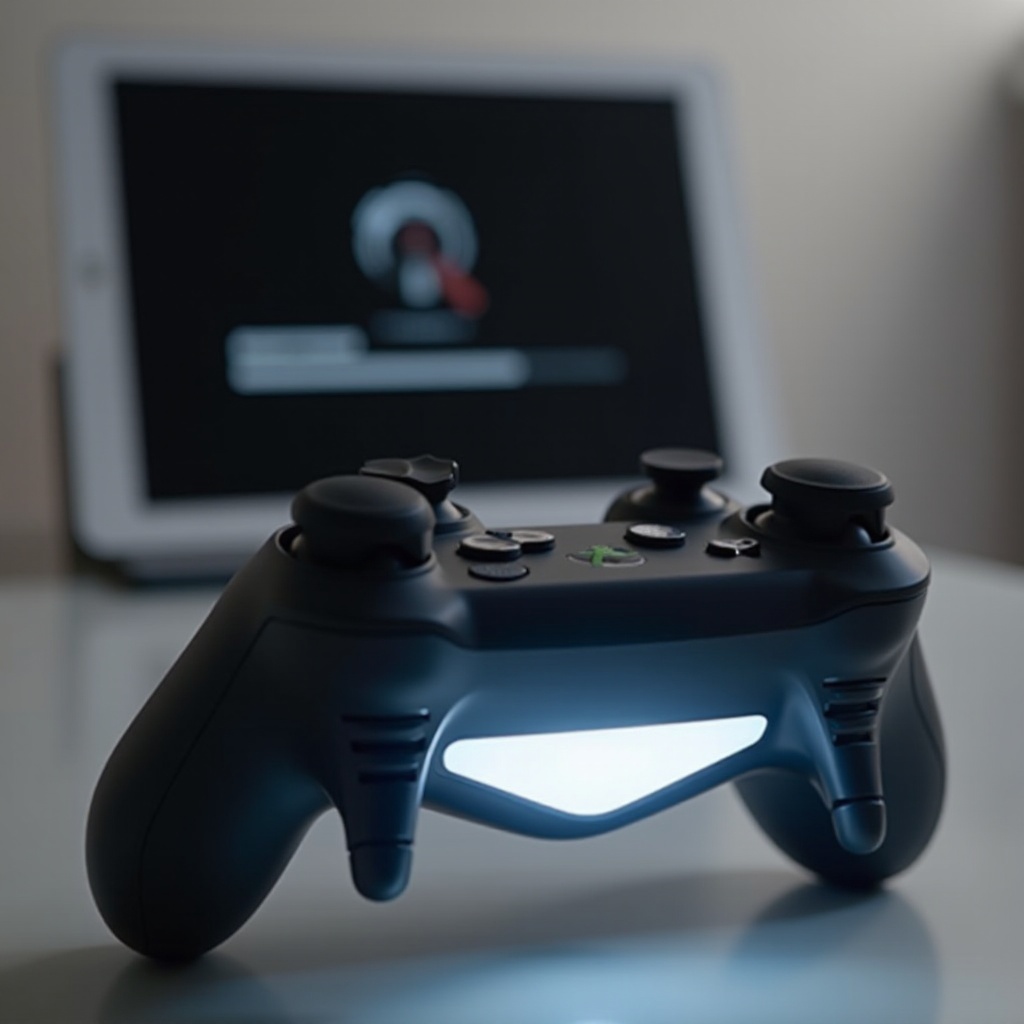
Отстраняване на често срещани проблеми
Независимо от внимателната подготовка, може да срещнете няколко предизвикателства. Ето решения на често срещаните проблеми:
Xbox контролерът не е разпознат от iPad
- Проверете дали контролерът ви е в режим на свързване, като проверите дали Xbox бутонът мига.
- Уверете се, че Bluetooth на iPad е включен и в режим на откриване.
Разрешаване на прекъсвания на връзката
- Рестартирайте както Xbox контролера, така и iPad и опитайте отново да ги свържете.
- Ако проблемите продължат, “забравете” устройството в Bluetooth настройките и го свържете отново.
Тези решения трябва да се справят с повечето проблеми, позволявайки ви непрекъсната игра и подобрено удоволствие.
Подобряване на вашето геймплейно изживяване
След успешното свързване, вашият Xbox контролер ще предложи по-добро геймплейно изживяване на вашия iPad. Насладете се на подобрена прецизност и удобство, докато поемате по-дълбоко в геймплейните си приключения.
Препоръчани iPad игри за Xbox контролери
Изследвайте игри като „Call of Duty: Mobile“, „Fortnite“ и „Asphalt 9: Legends“, които работят прекрасно с Xbox контролери, предлагайки гладка игра и по-добро управление.
Персонализиране на настройките на контролера
- Интересни опции за персонализация са налични в много игри, включително настройка на чувствителността и картографиране на бутоните.
- Проверете настройките на играта, за да настроите управлението според вашите предпочитания.
Тези подобрения правят геймплейните ви изживявания на iPad не само по-вълнуващи, но и съобразени с вашите предпочитания.
Заключение
Свързването на Xbox контролер с вашия iPad трансформира геймплейното ви изживяване, предоставяйки по-добро управление и удоволствие. Следвайки това ръководство, гарантирате безпроблемен процес на свързване, отварящ нови възможности в мобилните игри. Приемете тези стъпки и подобрете гейминг пътешествието си с по-голяма лекота и комфорт днес.
Често задавани въпроси
Мога ли да използвам всеки Xbox контролер с моя iPad?
Не всички Xbox контролери са съвместими. Уверете се, че вашият контролер поддържа Bluetooth. Контролерите Xbox One S, Xbox One X и Xbox Series S/X обикновено го правят.
Защо моят Xbox контролер не може да се свърже с моя iPad?
Проверете дали и двете устройства са в режим на сдвояване и Bluetooth на вашия iPad е включен. Рестартирайте устройствата или опитайте да ги „забравите“ и сдвоите отново, ако проблемите продължават.
Има ли допълнителни настройки, които трябва да регулирам за игрите?
Да, много игри предлагат персонализируеми настройки за чувствителност на контролера и оформление на бутоните. Проверете настройките в играта, за да ги регулирате според вашите предпочитания.