مقدمة
يرفع Steam Deck الألعاب المحمولة إلى مستوى جديد، لكن التجربة لا تكتمل دون الملحقات المناسبة. يمكن للماوس البلوتوث تعزيز التحكم والدقة بشكل كبير، مما يوفر تجربة سلسة سواء في التنقل بين القوائم أو لعب الألعاب الأكثر تطلباً.
لماذا تحتاج إلى ماوس بلوتوث لجهاز Steam Deck الخاص بك
بالنسبة لمستخدمي Steam Deck، يمكن أن يحسن ماوس البلوتوث بشكل كبير من اللعبة والوظائف. يوفر دقة محسنة للألعاب التي تتطلب إدخالاً سريعًا ودقيقًا. بالإضافة إلى ذلك، يوفر فوائد مريحة قد لا توفرها أدوات التحكم المدمجة، خاصة خلال جلسات الألعاب الطويلة. كما يعني الإعداد اللاسلكي تقليل الفوضى، مما يسمح للمستخدمين بالحفاظ على منطقة ألعاب مرتبة وفعالة سواء في المنزل أو أثناء التنقل.
علاوة على ذلك، يوفر ماوس البلوتوث استخدامًا متعدد الأغراض يتجاوز الألعاب. فهو يبسط المهام مثل التصفح والأنشطة الأخرى غير المتعلقة بالألعاب، مما يجعل Steam Deck جهازًا أكثر اكتمالاً.
الميزات الرئيسية التي يجب مراعاتها عند اختيار ماوس بلوتوث
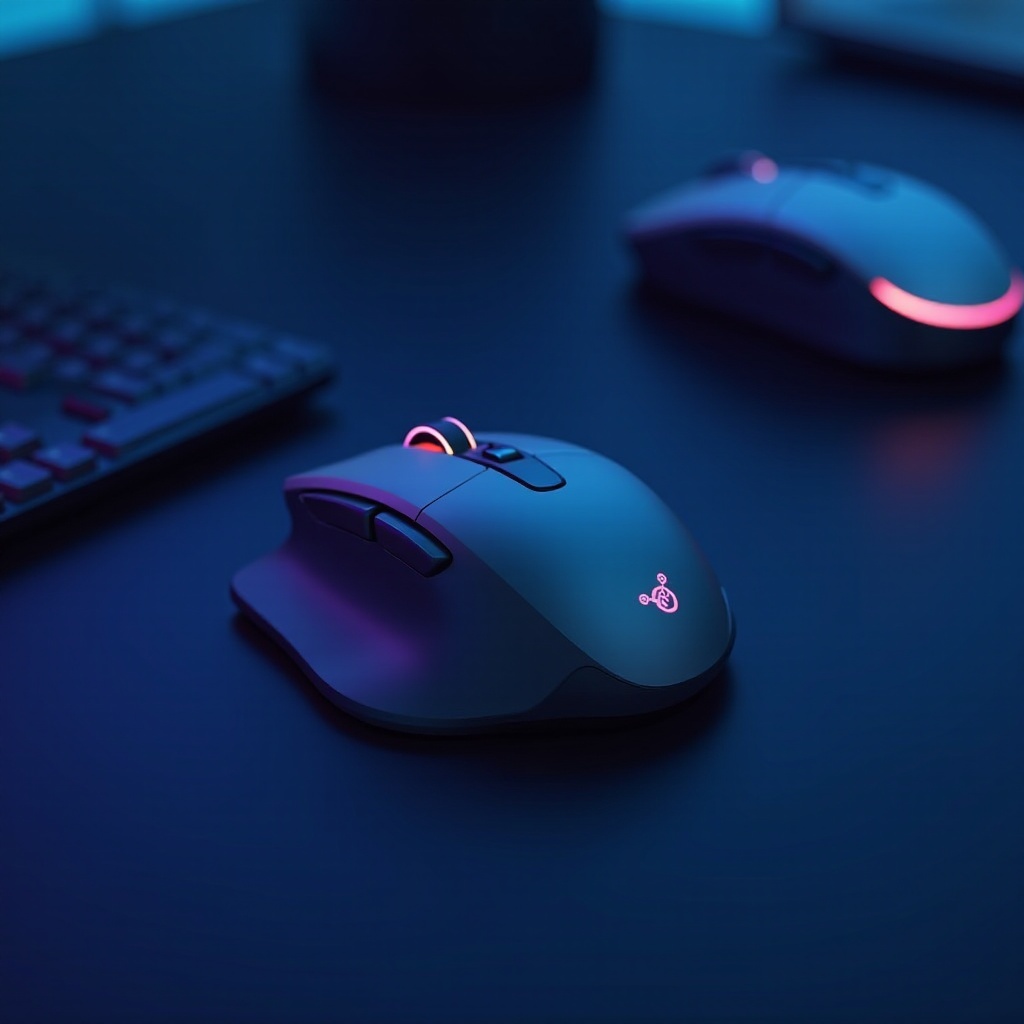
يتطلب اختيار ماوس البلوتوث المناسب تقييم عدة جوانب تقنية وفيزيائية تؤثر على الأداء والراحة:
-
إعدادات DPI والحساسية: تحدد DPI، أو النقاط لكل بوصة، مدى سرعة حركة الماوس على الشاشة. يعتبر DPI القابل للتعديل ضروريًا للاعبين الذين يلعبون أنواعًا مختلفة من الألعاب تحتاج إلى مستويات حساسية متغيرة.
-
مزايا وراحة الاستخدام: يمكن أن تؤثر جلسات الألعاب المطولة على يديك، لذا فإن تصميم الماوس المريح يعتبر ضروريًا للراحة. ابحث عن تصميم يناسب حجم يدك ونمط قبضتك.
-
عمر البطارية وخيارات الشحن: يعتبر عمر البطارية الطويل أمرًا حيويًا لتجنب الانقطاعات أثناء اللعب. اختر فئران قابلة لإعادة الشحن لتوفير تكاليف شراء البطاريات المستمرة للحصول على خيار أكثر استدامة.
-
اتصال وتوافق الجهاز: تأكد من أن إصدار البلوتوث للماوس متوافق مع Steam Deck. يضمن الاتصال السلس الاستخدام الفعال بدون تأخير.
ستساعدك هذه الميزات في العثور على ماوس بلوتوث يكمل إعداد جهاز Steam Deck بشكل مثالي.
أفضل 5 فئران بلوتوث لجهاز Steam Deck في عام 2024
سنستكشف الآن بعض المتنافسين الرئيسيين في مجال ماوسات البلوتوث لعام 2024، كل منها يلبي جوانب مختلفة من احتياجات المستخدم:
-
الماوس 1: الميزات والأداء
يتميز هذا الماوس بإعدادات DPI القابلة للتخصيص وتصميم مريح، مما يجعله مثاليًا لجلسات اللعب الطويلة. -
الماوس 2: الميزات والأداء
معروف بعمر بطاريته الاستثنائي واتصاله السلس، هذا الماوس مثالي للاعبين أثناء التنقل. -
الماوس 3: الميزات والأداء
يوفر أداء عالي السرعة مع مرونة خيارات الاتصال المزدوجة للبلوتوث والإعداد السلكي. -
الماوس 4: الميزات والأداء
خفيف الوزن وغني بالميزات، يوفر هذا الماوس قابلية التنقل دون التنازل عن الوظائف. -
الماوس 5: الميزات والأداء
يتميز بتصميم يركز على الراحة، ويوفر سهولة أثناء فترات اللعب الممتدة.
كل من هذه الخيارات يلبي مجموعة فريدة من التفضيلات، مما يمكّن المستخدمين من اختيار ماوس يناسب احتياجاتهم في الألعاب والأرغونوميات بشكل مثالي.
كيفية توصيل ماوس بلوتوث بجهاز Steam Deck الخاص بك
استخدام ماوس بلوتوث مع Steam Deck الخاص بك بسيط ويعزز قابلية الاستخدام:
-
تشغيل الماوس الخاص بك: تأكد من أن الماوس الخاص بك قيد التشغيل وفي وضع الاكتشاف.
-
فتح إعدادات البلوتوث: في جهاز Steam Deck الخاص بك، انتقل إلى الإعدادات وحدد ‘Bluetooth’.
-
تمكين البلوتوث: قم بتشغيل البلوتوث على جهاز Steam Deck لبدء البحث عن الأجهزة المتوفرة.
-
اقتران الماوس الخاص بك: بمجرد ظهور الماوس في قائمة الأجهزة، حدده لإقامة اتصال.
باتباع هذه الخطوات، يمكنك دمج ماوس البلوتوث دون عناء في روتين الألعاب الخاص بك، مما يوفر تحكمًا محسنًا ووظائف متقدمة.
توصيات الخبراء ونصائح للمشترين
لاختيار أفضل ماوس، اعتمد على مراجعات المستخدمين والمواصفات التفصيلية للمنتجات. انتبه إلى تعليقات العملاء حول الراحة وموثوقية الاتصال. إذا أمكن، جرب نماذج مختلفة فعليًا لتجد واحدة تشعر بأنها الأفضل في يديك، حيث يمكن أن تؤثر الراحة الشخصية بشكل كبير على تجربتك في الألعاب.
الخاتمة
الماوس البلوتوث المختار بعناية يفعل أكثر بكثير من مجرد استبدال لوحة اللمس؛ إنه يعزز تجربة Steam Deck بالكامل من خلال توفير الدقة، والتحكم القابل للتخصيص، والأرغونوميات المطلوبة للألعاب الغامرة. من خلال النظر في الميزات الموضحة واستكشاف النماذج الأعلى، يمكنك العثور على ماوس يرفع من مستوى الألعاب الخاصة بك ويعظم من إمكانيات جهاز Steam Deck الخاص بك.
الأسئلة المتكررة
هل يمكنني استخدام أي فأرة بلوتوث مع جهاز Steam Deck الخاص بي؟
معظم فئران البلوتوث متوافقة، لكن من الحكمة التحقق من التوافق لتحقيق الأداء الأمثل.
كيف يمكنني تحسين عمر بطارية فأرة البلوتوث الخاصة بي؟
قم بإيقاف تشغيل الفأرة عندما لا تكون قيد الاستخدام، وقلل إعدادات DPI، واستخدم بطاريات قابلة للشحن لتمديد عمر البطارية.
ما هو إعداد DPI المثالي للألعاب على جهاز Steam Deck؟
بينما يختلف حسب اللعبة، فإن نطاق DPI بين 800-1600 يكون فعالاً بشكل عام لمعظم سيناريوهات الألعاب.