المقدمة
يُعرف جهاز التحكم Nintendo Switch Pro بتصميمه المريح وأداءه السلس، مما يجعله خيارًا شائعًا بين اللاعبين. بالرغم من أنه مصمم بشكل أساسي لوحدة تحكم Nintendo Switch ، إلا أن العديد من المستخدمين يختارون استخدامه مع أجهزة MacBook الخاصة بهم لتعزيز تجربة الألعاب. بفضل توافق macOS مع الأجهزة التي تعمل بتقنية Bluetooth ، يمكن توصيل جهاز التحكم Switch Pro الخاص بك إلى جهاز MacBook بسهولة. سيرشدك هذا الدليل خلال الخطوات لتوصيل جهاز التحكم الخاص بك، سواء كان ذلك لاسلكيًا أو عن طريق السلك، بالإضافة إلى معالجة إعدادات التكوين ونصائح لحل المشكلات.
فهم التوافق
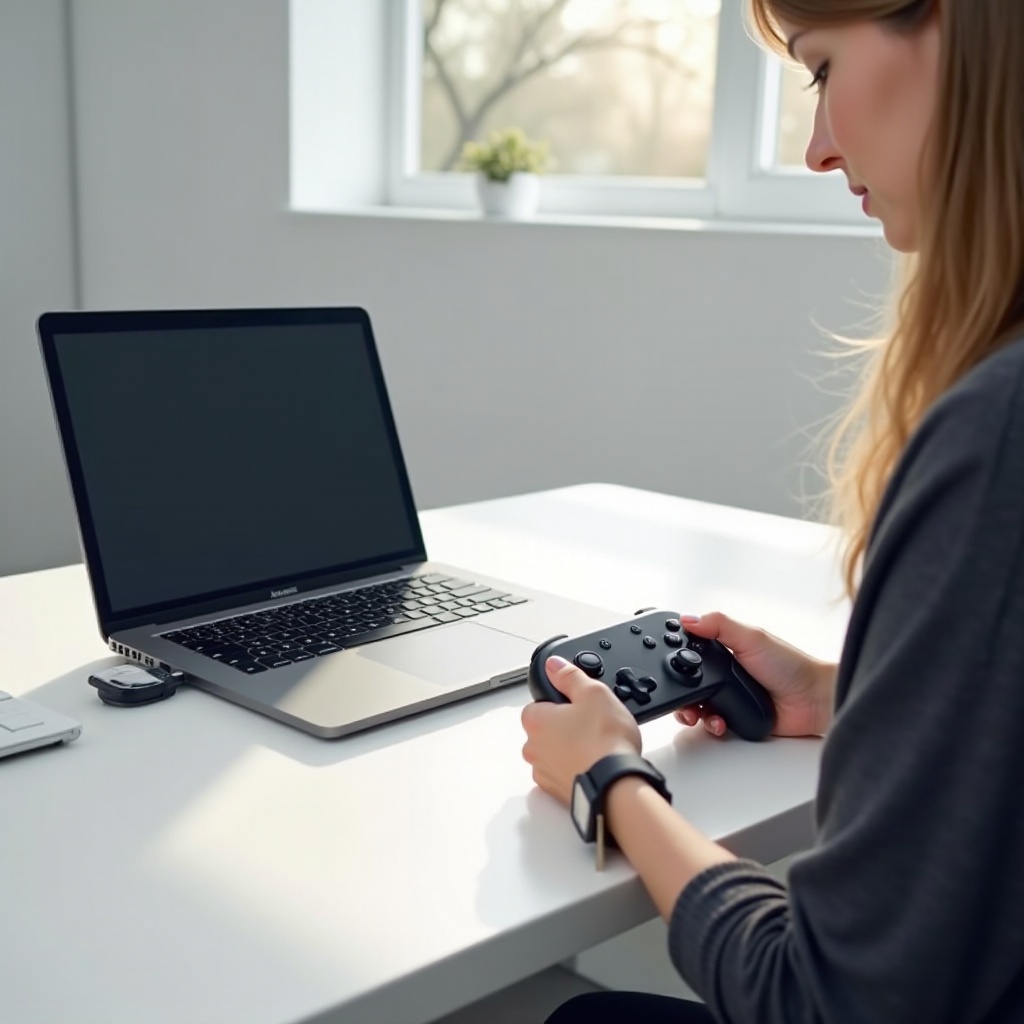
قبل توصيل جهاز التحكم Switch Pro بجهاز MacBook، من الضروري التحقق مما إذا كان جهازك متوافقًا. يتوافق جهاز التحكم بشكل رئيسي مع أجهزة MacBook التي تعمل بنظام macOS Sierra (10.12) والإصدارات الأحدث. مع استمرار Apple في تحديث أنظمة التشغيل الخاصة بها، تضمن الإصدارات الحديثة توافقًا وأداءً أفضل. يساعد فهم هذا التوافق في تجنب مشكلات الاتصال المحتملة ويضمن أن تكون تجربة الألعاب لديك متميزة.
تحضير أجهزتك
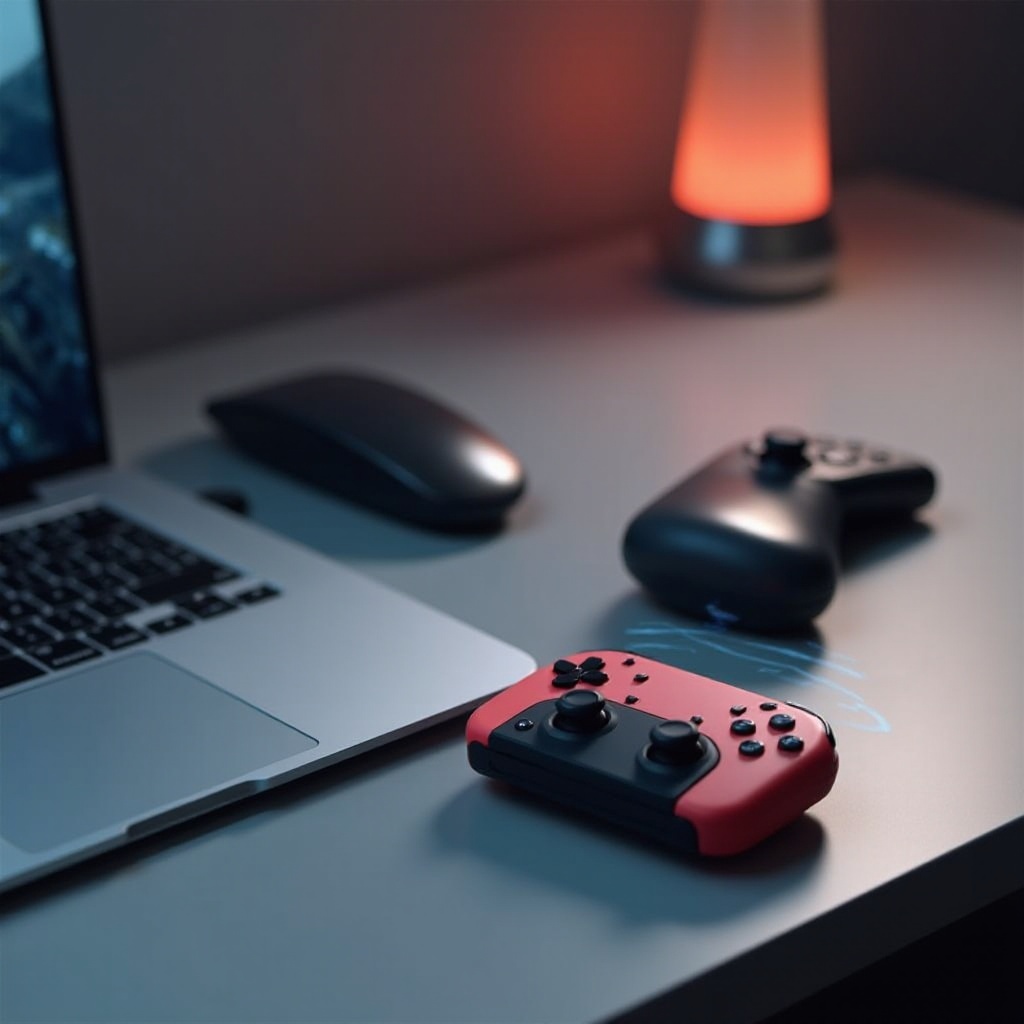
قبل البدء في عملية الاتصال، دعنا نتأكد من إعداد كل من جهاز MacBook وجهاز التحكم Switch Pro بشكل صحيح. فيما يلي بعض الخطوات التحضيرية التي يجب اتباعها:
- تحقق من إصدار macOS: تأكد من أن جهاز MacBook الخاص بك يعمل بنظام macOS Sierra (10.12) أو أحدث.
- اشحن جهاز التحكم الخاص بك: يمنع جهاز التحكم المشحون بالكامل من حدوث انقطاعات أثناء عملية الإعداد.
إعداد كلا الجهازين الآن يجعل من الأسهل متابعة طرق الاتصال.
توصيل جهاز التحكم Switch Pro بجهاز MacBook عبر Bluetooth
يقدم Bluetooth اتصالاً لاسلكيًا نظيفًا للألعاب. اتبع هذه الخطوات للاتصال لاسلكيًا:
- تفعيل Bluetooth على جهاز MacBook:
- انقر فوق أيقونة Apple الموجودة في الزاوية العلوية اليسرى من الشاشة.
- انتقل إلى “تفضيلات النظام” وحدد “Bluetooth”.
-
تأكد من تفعيل وظيفة Bluetooth.
-
تفعيل وضع الاقتران في جهاز التحكم:
-
اضغط مع الاستمرار على زر المزامنة في جهاز التحكم Switch Pro حتى تبدأ الأضواء في الوميض. هذا يشير إلى أنه يمكن اكتشافه.
-
اقتران ناجح والمشاكل الشائعة:
- بمجرد تنشيط Bluetooth، حدد “جهاز التحكم Pro” في قائمة الأجهزة المتاحة وانقر على “اقتران”.
- إذا ظهرت مشكلات في الاتصال، تأكد من أن جهاز التحكم في النطاق ومشحون بشكل كافٍ. يمكن أن يساعد مجرد إيقاف وتشغيل Bluetooth مرة أخرى في إصلاح مشاكل الاتصال.
بمجرد الانتهاء، يوفر اتصال Bluetooth بيئة لعب خالية من الفوضى. ومع ذلك، إذا استمرت المشاكل، فكر في استخدام اتصال سلكي بدلاً من ذلك.
الاتصال السلكي: باستخدام كابل USB
إذا كنت تفضل إعدادًا سلكيًا أو لم تتمكن من الاتصال عبر Bluetooth، فإن USB يوفر بديلاً فعّالاً:
- الكابلات والمهايئات المطلوبة:
- بالنسبة لأجهزة MacBook التي تحتوي على منافذ USB-C، ستحتاج إلى محول USB-C إلى USB-A.
-
بالنسبة للأجهزة التي تدعم USB-C مباشرة، يكفي كابل USB-C إلى USB-C.
-
إعداد USB خطوة بخطوة:
- قم بتوصيل جهاز التحكم Switch Pro بجهاز MacBook عبر الكابل المتوافق.
- ينبغي أن يكتشف جهاز MacBook الخاص بك جهاز التحكم تلقائيًا ويتصل به.
يمكن أن يوفر الاتصال السلكي في بعض الأحيان أداءً أفضل مع تقليل التأخير، مما يجعله خيارًا مفضلًا للجلسات العابرة أو ألعاب الطلب المرتفع.
تكوين إعدادات جهاز التحكم على macOS
بعد إنشاء اتصال بجهاز التحكم الخاص بك، يمكنك تهيئة الإعدادات لتحقيق أداء مثالي:
- الوصول إلى تفضيلات النظام وتعديلها:
- من قائمة Apple، قم بالوصول إلى “تفضيلات النظام”.
-
إذا كان متاحًا، انقر على “أجهزة التحكم في الألعاب”. بدلاً من ذلك، فكر في استخدام البرامج التابعة لجهات خارجية مثل “ControllerMate” لتخصيص الإعدادات.
-
البرامج التابعة لجهات خارجية الموصى بها للتخصيص:
- استخدم تطبيقات مثل “OpenEmu” لتحسين تكوينات جهاز التحكم وضمان تجربة لعب مصممة خصيصًا.
تضمن تعديل هذه الإعدادات أداء جهاز التحكم بشكل مستمر عبر الألعاب والمنصات المختلفة.
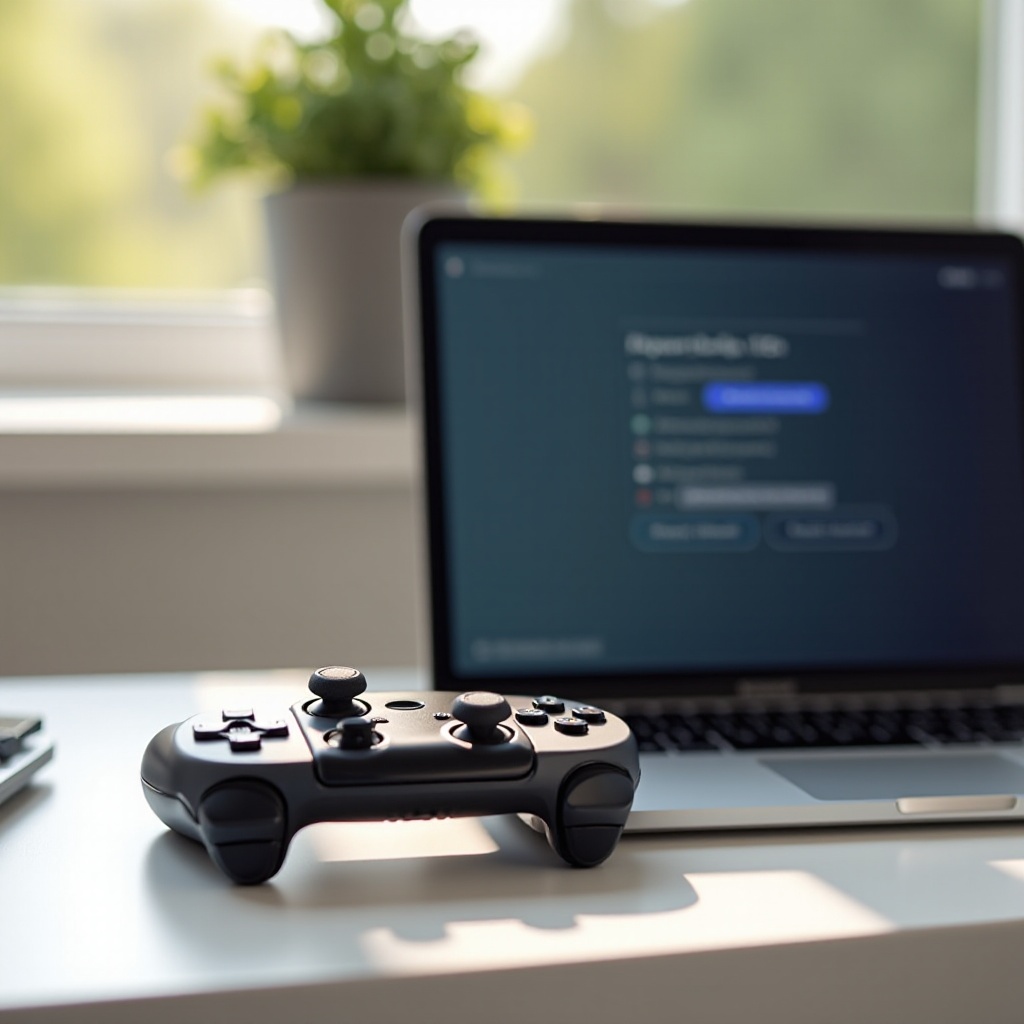
اختبار الاتصال مع الألعاب
مع توصيل جهاز التحكم الخاص بك، تحقق من وظيفيته ضمن الألعاب:
- التحقق من وظيفة جهاز التحكم:
-
افتح لعبة تدعم أجهزة التحكم واختبر جميع الأزرار والعصا للتحقق من التحكم الاستجابة.
-
تحسين تجربة اللعب:
- قم بضبط إعدادات اللعبة إذا لزم الأمر، مع ضبط حساسية التحكم وتعيين الأزرار لتناسب أسلوب لعبك بشكل أكثر راحة.
يضمن اختبار الاتصال أن كل شيء يعمل بسلاسة، مما يوفر راحة البال ويعزز متعة اللعب.
استكشاف المش
اكل الشائعة وإصلاحها
في بعض الأحيان، قد تواجه تحديات في الاتصال. إليك طرق لمعالجة المشاكل الشائعة:
- مشاكل الاتصال:
- تحقق مزدوج من اتصالات Bluetooth و USB.
-
تأكد من عدم تدخل أجهزة Bluetooth الأخرى.
-
تأخير الأداء:
- تحقق من تحديث نظام macOS إلى أحدث إصدار.
- أعد تشغيل جهاز MacBook إذا بدا أداء جهاز التحكم أدنى.
معالجة هذه المشكلات العادية تزيد من موثوقية جهاز التحكم الخاص بك وتضمن تجربة لعب سلسة.
الخاتمة
بحلول الآن، يجب أن تكون لديهم فهم جيد لكيفية توصيل جهاز التحكم Switch Pro بجهاز MacBook بسهولة، إما من خلال اتصال Bluetooth اللاسلكي أو اتصال USB موثوق. يضمن التحضير والتكوين الجيد لأجهزتك تحسين تجربة اللعب بشكل كبير. استمر في اختبار الإعدادات المختلفة للعثور على ما يناسب تفضيلاتك بأفضل صورة، واستمتع باللعب.
أسئلة متكررة
هل يمكنني توصيل عدة وحدات تحكم Switch Pro بجهاز MacBook واحد؟
نعم، يمكنك إقران عدة وحدات تحكم بجهاز MacBook، بشكل رئيسي عبر البلوتوث، للاستمتاع بجلسات لعب متعددة اللاعبين.
ماذا يجب أن أفعل إذا لم يتم التعرف على وحدة التحكم بواسطة جهاز MacBook الخاص بي؟
تأكد من أن وحدة التحكم في وضع الاقتران وأن البلوتوث على جهاز MacBook قيد التشغيل. قد يساعد إعادة تعيين وحدة البلوتوث في جهاز MacBook أيضاً.
هل من الممكن استخدام وحدة تحكم Switch Pro مع أجهزة أخرى على نظام macOS؟
بالتأكيد، يمكن لوحدة التحكم أن تتصل بأجهزة macOS الأخرى المتوافقة مثل iPads أو iPhones طالما لديها قدرات بلوتوث.