المقدمة
إدارة علامات التبويب المفتوحة على هاتف سامسونج الخاص بك بشكل فعال يمكن أن يعزز أداء جهازك بشكل كبير ويحسن تجربة التصفح الخاصة بك. ترك العديد من علامات التبويب مفتوحة قد يبطئ هاتفك، ويستهلك المزيد من البطارية، ويؤدي إلى بيئة تصفح مزدحمة. تعلم كيفية إغلاق هذه العلامات بفعالية سيساهم في تنظيم استخدام هاتفك الذكي ويضمن تشغيل العمليات بسلاسة.
فهم واجهة متصفح سامسونج
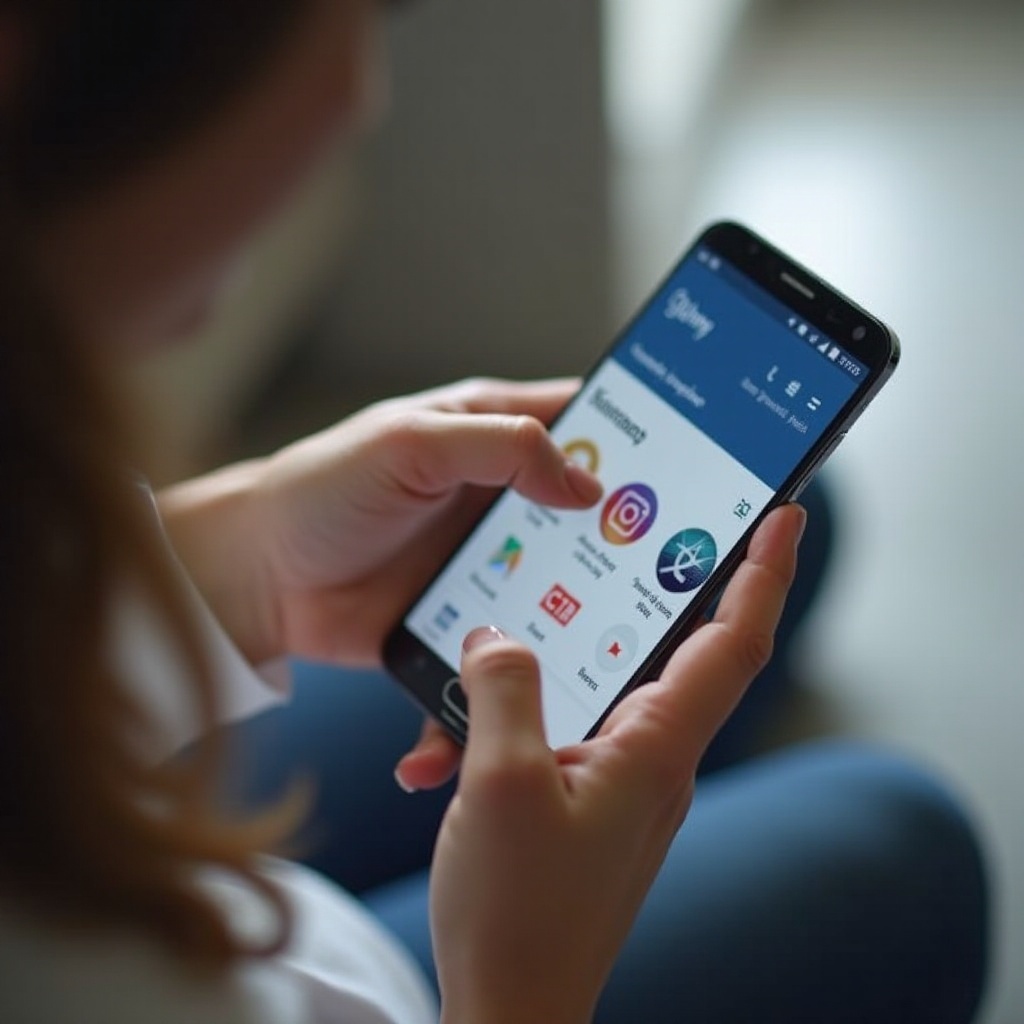
سامسونج إنترنت هو المتصفح الافتراضي على معظم هواتف سامسونج، ويوفر واجهة نظيفة وسهلة الاستخدام. التعرف على تخطيطه وميزاته هو الخطوة الأولى لإتقان إدارة علامات التبويب.
- الوصول إلى المتصفح: حدد وافتح تطبيق سامسونج إنترنت من قائمة التطبيقات.
- نظرة عامة على الواجهة: يقدم شريط القوائم السفلي أيقونات للصفحة الرئيسية والمفضلة وعلامات التبويب والإعدادات، مما يجعل التنقل بسيطاً وبديهياً.
من خلال فهم واجهة المتصفح، ستكون مستعداً بشكل أفضل لإدارة علامات التبويب المفتوحة بكفاءة.
دليل خطوة بخطوة لإغلاق علامات التبويب على هواتف سامسونج
بمجرد أن تكون مرتاحاً مع واجهة المتصفح، اتبع هذه الخطوات لبدء إغلاق علامات التبويب بسهولة:
- الوصول إلى عرض علامات التبويب:
- اضغط على أيقونة “علامات التبويب”، التي توجد عادةً في شريط القائمة السفلي.
-
سيتم فتح عرض على شكل بطاقات لجميع علامات التبويب المفتوحة لديك.
-
إغلاق علامات التبويب الفردية:
- اسحب لليسار أو لليمين على أي بطاقة علامة تبويب لإغلاقها.
-
بدلاً من ذلك، اضغط على “X” في الزاوية العليا لبطاقة علامة التبويب لإزالتها من القائمة.
-
استخدام ميزة “إغلاق الكل”:
- بعد الوصول إلى عرض علامات التبويب، ابحث واضغط على خيار “إغلاق الكل”، الذي يقع عادةً في الأسفل.
- قم بتأكيد اختيارك لإغلاق جميع علامات التبويب المفتوحة دون جهد.
توفر هذه الخطوات طريقاً واضحاً لإدارة علامات التبويب بفعالية. دعونا نتعمق في أفضل الممارسات للحفاظ على تجربة تصفح منظمة.
أفضل الممارسات لإدارة علامات التبويب
تشمل إدارة علامات التبويب الفعالة ليس فقط إغلاق العلامات بل تنظيم أنشطة التصفح الخاصة بك لضمان الأداء الأمثل.
- تنظيم علامات التبويب لتحقيق الكفاءة:
- امنح الأولوية واحتفظ فقط بالعلامات الضرورية مفتوحة.
-
قم بمراجعة وإغلاق علامات التبويب التي لم تعد بحاجة إليها بشكل منتظم.
-
وضع إشارة مرجعية على المواقع التي يتم زيارتها بشكل متكرر:
- استخدم الإشارات المرجعية للوصول السريع إلى المواقع المهمة دون تركها مفتوحة.
-
لإضافة إشارة مرجعية، اضغط على أيقونة النجمة في شريط عنوان متصفحك.
-
فوائد إغلاق العلامات بشكل منتظم:
- إغلاق العلامات باستمرار يحافظ على استخدام الذاكرة في جهازك منخفضاً ويعزز السرعة.
- صيانة العلامات بانتظام تضمن بقاء متصفحك مبسطاً وسهل الاستخدام.
اتباع هذه الممارسات يضمن أن يبقى تصفحك فعالاً ويعمل جهازك بشكل مثالي. بعد ذلك، سنتناول المشاكل الشائعة التي قد تواجهها عند إدارة العلامات.
استكشاف المشاكل الشائعة وإصلاحها
في بعض الأحيان، قد تواجه صعوبات في إغلاق علامات التبويب. فيما يلي المشاكل الشائعة وحلولها:
- ماذا تفعل إذا لم يتم إغلاق العلامات:
- حاول إعادة تشغيل المتصفح أو الهاتف لتحديث العمليات الخلفية.
-
قم بمسح الذاكرة المؤقتة عن طريق الانتقال إلى “الإعدادات” > “الخصوصية” > “مسح بيانات التصفح” في متصفحك.
-
التعامل مع العلامات المجمدة:
-
إذا أصبحت علامة غير مستجيبة، قم بفرض إغلاق التطبيق من خلال “الإعدادات” > “التطبيقات” > “سامسونج إنترنت” > “إيقاف قسري.
-
استعادة العلامات المغلقة حديثًا:
- لاستعادة العلامات التي تم إغلاقها عن طريق الخطأ، اذهب إلى “السجل” أو ابحث عن خيارات “المغلقة حديثاً” إذا كانت متوفرة.
معالجة هذه الحالات ستتجنب التعطلات وتساعد في الحفاظ على تجربة تصفح منظمة. دعونا نستكشف الميزات المتقدمة في متصفح سامسونج والتي تعزز قدرات الإدارة.
استكشاف الميزات المتقدمة في متصفحات سامسونج
تحتوي متصفحات سامسونج على ميزات متقدمة تساعد بشكل أكبر في إدارة العلامات بكفاءة:
- استخدام وضع التصفح المتخفي:
- ابدأ جلسة تصفح خاصة عن طريق اختيار “علامة تبويب جديدة في وضع التخفي” من مدير العلامات.
-
هذا الوضع يمنع حفظ سجلات التصفح الخاصة بك ويساعد في إدارة الخصوصية.
-
استخدام مجموعات العلامات:
-
قم بتجميع العلامات المتشابهة لتنظيمها بشكل أفضل. اضغط على خيار “المجموعة” المتاح في مدير العلامات وحدد العلامات ذات الصلة.
-
ميزات سامسونج Dex لتحسين التصفح:
- سامسونج Dex يوفر تجربة تصفح شبيهة بالكمبيوتر الشخصي على الأجهزة المتوافقة، مما يسهل إدارة العلامات وتعدد المهام.
ستعزز هذه الميزات بشكل كبير كفاءة التصفح والتسهيلات العامة للمستخدم. وأخيراً، دعونا نناقش استراتيجيات الحفاظ على أداء المتصفح.
الحفاظ على أداء المتصفح الأمثل
للحصول على أفضل تجربة تصفح، من المهم الحفاظ على تشغيل المتصفح بسلاسة:
- تأثير العلامات على سرعة الجهاز:
-
الحفاظ على العديد من العلامات مفتوحة يمكن أن يبطئ جهازك. الإغلاق المنتظم للعلامات يحافظ على السرعة والوظيفة.
-
استراتيجيات التصفح الفعال:
- استخدم ملحقات المتصفح، مثل حاصرات الإعلانات، لمنع الانحرافات وزيادة السرعة.
- استكشف الإضافات المتاحة في سامسونج إنترنت للعثور على أدوات مفيدة لتحسين التصفح.
من خلال تنفيذ هذه الاستراتيجيات، ستضمن تشغيل هاتف سامسونج الخاص بك بكفاءة، مما يضمن تجربة تصفح سلسة. لنختتم مناقشتنا.
الخاتمة
إتقان إدارة العلامات على هاتف سامسونج الخاص بك يؤدي إلى تجربة تصفح سلسة وفعالة. من خلال فهم واجهة المتصفح وتطبيق أفضل الممارسات واستكشاف المشكلات واستخدام الميزات المتقدمة، ستحافظ على الأداء الأمثل وتمدد وظيفة جهازك.
الأسئلة الشائعة
هل يمكنني أتمتة إغلاق علامات التبويب على هاتف سامسونج؟
حاليًا، لا يدعم متصفح سامسونج إغلاق علامات التبويب تلقائيًا. ومع ذلك، يمكنك استخدام تطبيقات الجهات الخارجية أو إجراء فحوصات يدوية بانتظام.
ماذا ينبغي أن أفعل إذا استمرت علامات التبويب في إعادة الفتح بعد إغلاقها؟
تأكد من تحديث متصفحك وبرامج الهاتف. قد يساعد إعادة تشغيل الجهاز في حل المشكلات التي تتسبب في إعادة فتح علامات التبويب.
كيف أجد علامة تبويب أغلقتها عن طريق الخطأ؟
تحقق من سجل المتصفح أو استخدم خاصية “علامات التبويب المغلقة مؤخرًا” لاستعادة علامات التبويب التي أغلقتها عن طريق الخطأ.